本文へスキップ

Google・ヤフー広告

Google広告の始め方:5つの手順とキャンペーンの種類・選び方

公開: / 更新:
編集:Framework

結論

Google広告は、アカウント登録→コンバージョン測定→キャンペーンの種類の選択→地域・予算・広告の設定→審査後の確認の5手順で始め、計測はキャンペーンを作る前に済ませます。少額なら検索キャンペーン1つから始め、1日の平均予算は月の予算(円)を30.4で割った額にします(ほとんどのキャンペーンで1か月の費用の上限が1日の平均予算の30.4倍のため)。

この記事でわかること

  • Google広告を始める前に用意するものと、5つの手順の順番
  • アカウント登録で決めるお支払いの設定と、後から変えられない項目
  • 業態別に、成果として数える行動と最初に作るキャンペーン
  • P-MAXを足す前に確かめる4つの条件と、地域ターゲティングの選び方
  • 月の予算から1日の平均予算を出す計算と、配信後に確認する順番

Google広告は、①アカウントを作ってビジネス情報・キャンペーンの目標と予算・お支払い情報を登録する、②問い合わせや購入を数えるコンバージョン測定を設定する、③キャンペーンの種類を検索・P-MAX(パフォーマンス最大化)・ディスプレイ・動画などから選ぶ、④地域・予算・広告を設定する、⑤審査を経て配信が始まったらステータスを確認する、の5つの手順で始められます。

Google のヘルプも、登録に必要なのはビジネス情報の追加、キャンペーン目標と予算の選択、お支払い情報の入力の3ステップで、その後にコンバージョンの測定を設定すると案内しています(Google 広告ヘルプ:Google広告アカウントを作成する)。広告の審査は、ほとんどの場合1営業日以内に完了します(Google 広告ヘルプ:広告の審査プロセスについて)。

検索結果に表示される広告は一般に「リスティング広告」「検索広告」と呼ばれ、Google広告では「検索キャンペーン」で作ります。この記事は2026年10月10日時点の公式情報(Google 広告ヘルプ)に基づき、Google広告の出し方を手順ごとに、決めることと判断の基準に分けて整理します。画面の名称は今後変わることがあります。

始める前に用意するものは、アカウント・支払い方法・サイトなど7つ

Google広告を始める前に用意するものは、Googleアカウント、ビジネス名と自社サイトのURL、お支払い方法、サイトを編集できる人・手段、広告の文章とリンク先のページの5つと、業態によってGoogleビジネスプロフィールと Merchant Center を加えた7つです。

5つの手順の要点は、手順2の計測を、手順3・4のキャンペーン作成より前に置くことです。Google はキャンペーンより先にアカウントを作ることを勧めており、後払いではお支払い情報の処理が終わると作成済みの広告が掲載され始めるためです(手順1で説明します)。
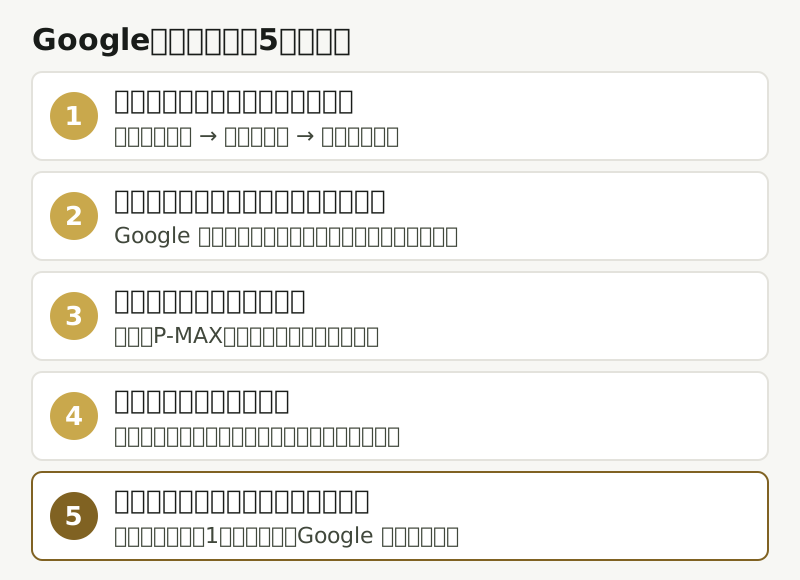
Google広告を始める5つの手順(アカウントとお支払い情報の登録、コンバージョン測定、キャンペーンの種類の選択、地域・予算・広告の設定、審査と配信後の確認)を順に示した図
図1 Google広告を始める5つの手順。Google 広告ヘルプのアカウント作成の手順と「広告の審査プロセスについて」をもとに作成(Framework作成)

用意するもののうち3つは手順1の登録で入力し、残りは手順2〜4と、業態に応じて使います。

用意するもの使う手順補足
Googleアカウント手順1Google広告へのログインに使います。作成後に他のユーザーを招待できます
ビジネス名と自社サイトのURL手順1登録の最初に入力します。アカウント名にURLは含められません
お支払い方法(クレジットカードなど)手順1使える方法は請求先住所の国で決まります
自社サイトを編集できる人・手段手順2Google タグの設置に使います
広告の文章と、リンク先のページ手順4新しく作るページは審査の前に完成させておきます
Googleビジネスプロフィール(旧Googleマイビジネス)手順1予約・来店型の場合。登録の途中でリンクできます
Merchant Center と商品データ手順3EC型でショッピング広告を出す場合に必要です

手順1:アカウントはキャンペーンより先に作り、支払いの種類を決める

Google広告のアカウントは、ビジネス情報(名前とURL)の追加、キャンペーン目標と予算の選択、お支払い情報の入力の順に作り、Google はキャンペーンを作る前にアカウントを作ることを勧めています。途中で YouTube チャンネルや Googleビジネスプロフィールをリンクするとキーワードと広告見出しが自動で提案され、キャンペーンを作らずにアカウントだけを作ることもできます(Google 広告ヘルプ:Google広告アカウントを作成する)。

後払いの場合は、アカウントが有効になりお支払い情報の処理が終わると作成済みの広告やキャンペーンが掲載され始めるため、ヘルプはすぐに出さないキャンペーンを一時停止するよう案内しています(Google 広告ヘルプ:新しいお支払い方法を追加する)。この2つの記述から、この記事ではアカウントだけを先に作り、手順2の計測を済ませてからキャンペーンを作る順番をとります。

お支払い情報では、国・タイムゾーン・種類・お支払い設定を決める

  • 請求先住所の国:選んだ国によって、使えるお支払い方法と通貨が決まります。
  • タイムゾーン:レポート、掲載結果のデータ、お支払いのタイミングの基準になります。間違っていれば登録時に変更します。
  • アカウント(お支払いプロファイル)の種類:初期値は「組織」で、税制を考慮して「個人」に変えられます。種類は作成時に固定され後から変更できないとヘルプにあるため、法人か個人事業主かに合わせて選びます(Google 広告ヘルプ:コンバージョン測定について)。
  • お支払い設定:日本で選べるのは「後払い」(旧「自動支払い」)と「毎月の請求書発行」の2つで、後払いは広告の掲載後に、指定したお支払い方法へ自動的に請求されます(Google 広告ヘルプ:お支払い設定について)。

クレジットカードやデビットカードを登録すると一時的な請求が表示されることがありますが、通常は1週間以内に削除されます。登録時に確認のため少額の前払いを求められることもあり、この支払いは今後の広告費用に充てられます(Google 広告ヘルプ:Google広告アカウントを作成する)。

作成したアカウントには、ログイン後に他のユーザーを招待できます(Google 広告ヘルプ:Google広告アカウントを作成する)。運用を代理店に任せる可能性がある場合は、自社でアカウントを作り、自社のユーザーが管理者権限を持ったまま代理店を招待します。アクセスの許可・アクセス権の変更・MCCアカウントとのリンク解除は、管理者権限でしかできないためです(Google 広告ヘルプ:アクセス権の概要)。

代理店の管理用アカウント(MCC)から作ったアカウントの所有者の扱いなど、権限と支払いの確認点は広告運用代行の費用の仕組みと見積もりの見方で説明しています。

スマートモードのキャンペーンは、検索キーワードの管理をGoogleに任せる

Google広告には少ない手間で広告を出すためのスマートモードがあり、スマート アシスト キャンペーンはスマートモードでのみ作成できます。キーワードのテーマ・地域・予算などを設定すると Google 検索や Google マップなどに広告を出せる種類で、検索キーワードは Google のAIが管理・更新します(Google 広告ヘルプ:スマート アシスト キャンペーンのメリットと機能について)。

スマートモードを使わない場合は、その他のさまざまなキャンペーンを作成できます。この記事で説明する検索キャンペーンやP-MAXは、スマートモードではない通常の画面(ヘルプでは「エキスパート モード」)で作る前提です。

手順2:配信前にコンバージョン測定を設定し、成果にする行動を決める

Google広告のコンバージョン測定は、購入・申し込み・電話の問い合わせなど広告主が価値があると判断した行動を数える仕組みで、配信前に設定しておくと、成果につながったキーワード・広告・キャンペーンと投資収益率(ROI)が分かります(Google 広告ヘルプ:コンバージョン測定について)。

測定したコンバージョンを使うと、コンバージョン数の最大化や目標アクション単価(いわゆる目標CPA)などのスマート自動入札で、キャンペーンを自動的に最適化できます(Google:コンバージョン測定について)。CPAは、成果1件あたりにかかった広告費のことです。

測定の方法には、自社サイトに Google タグを設置する方法と、Google アナリティクスのキーイベントを取り込む方法があり、両方を選ぶこともできます。拡張コンバージョンなど Google広告固有の機能が必要な場合は、Google タグが勧められています(Google:コンバージョン測定について)。

アナリティクスから取り込めるのは、キーイベントとしてマークしたイベントだけです。アカウントのリンクやキーイベントの設定の後、取り込みの選択肢が表示されるまで24〜48時間ほどかかることがあります(Google:コンバージョン測定について)。

電話の問い合わせは通話コンバージョンとして測れます。電話番号アセットや電話専用広告からの問い合わせは、Google広告専用転送電話番号(日本も利用できる国に含まれます。Google 広告ヘルプ:通話レポートについて)を使うとタグなしで通話時間などを記録でき、ローカル アクションも自動的にコンバージョンとして記録されます(Google:コンバージョン測定について)。

業態別:メインにする行動は、商談や売上に近いものにする

メインにする行動の候補は、問い合わせ型なら問い合わせフォームの送信完了と電話、予約・来店型なら予約の完了と電話、EC型なら購入の完了です。

業態メインにする行動サブで見る行動測り方の例
問い合わせ型(工務店・リフォーム・士業・BtoB)問い合わせフォームの送信完了、電話資料請求、見積もりページの閲覧完了ページに Google タグ、通話コンバージョン
予約・来店型(美容室・整体院・クリニック・飲食店)予約の完了、電話ローカル アクション、メニューページの閲覧予約完了ページに Google タグ(外部の予約システムは計測方法を確認)、通話コンバージョン
EC型購入の完了(金額も記録)カートへの追加購入完了ページに Google タグ、またはアナリティクスのキーイベント

「メイン」は入札に使う行動、「サブ」はモニタリングだけに使う行動です。この設定を誤るとスマート自動入札の最適化が効果的に行われなくなる可能性があるため、商談や売上に近い行動をメインにします(Google:コンバージョン測定について)。表の割り当ては業態ごとの例として Framework が整理したもので、Google の推奨ではありません。

問い合わせ・商談・成約のどこまでを成果とし、それぞれをどこで記録するかの決め方はコンバージョン計測の設計で整理しています。管理画面でのタグ・電話・拡張コンバージョンの設定の手順はGoogle広告のコンバージョン設定で説明しています。

手順3:キャンペーンの種類は、目標・ブランド戦略・使える時間で選ぶ

Google広告のキャンペーンの種類(キャンペーンタイプ。ヘルプの表記は「キャンペーン タイプ」)は、マーケティング目標、ブランド戦略、費やせる時間に基づいて選びます(Google 広告ヘルプ:適切なキャンペーン タイプを選択する)。

主な6種類のうち、特別なファイルなしでテキスト広告とキーワードだけで始められるのは検索で、P-MAXはコンバージョン目標と広告素材、ショッピングは Merchant Center の商品データが前提になります。

種類広告が出る主な場所ヘルプが挙げる主な目的始めるのに必要なもの
検索Google の検索結果(テキスト広告)販売促進、見込み顧客の獲得、サイトへのアクセス増加テキスト広告とキーワード(特別なファイルやアセットは不要)
P-MAX(パフォーマンス最大化)1つのキャンペーンで Google広告のすべての広告枠成果の重視(コンバージョン目標に基づく最適化)コンバージョン目標、質の高いクリエイティブ アセット(広告素材)
ディスプレイウェブサイトやアプリ、YouTube など販売促進、認知度と比較検討、サイト訪問者へのフォローアップ画像などの広告素材
動画YouTube やその他のウェブサイト認知度と比較検討、「コンバージョンの促進」による見込み顧客の獲得YouTube にアップロードした動画
ショッピング検索結果と Google ショッピング タブ小売の販売促進、実店舗への来店Merchant Center アカウントと商品在庫のアップロード
アプリGoogle 検索、Google Play、YouTube などアプリのインストールと利用の促進宣伝するアプリ

目標で「販売促進」「見込み顧客の獲得」「来店数と店舗売上の向上」のいずれかを選ぶと、P-MAXが選択肢に表示されます。選びたい種類が表示されない場合は、[目標を指定せずにキャンペーンを作成する]を選ぶと、利用可能なすべての種類から選べます(Google:適切なキャンペーン タイプを選択する)。

少額で始めるなら、計測を整えてから検索キャンペーン1つで始める

月数万〜数十万円の予算で自社運用を始める場合は、手順2の計測を整えてから検索キャンペーンを1つ作り、P-MAXなどほかの種類は計測と素材がそろってから足す、というのがこの記事の判断基準です。検索キャンペーンは、商品やサービスを積極的に検索している人に広告を出せ、テキスト広告とキーワードだけで作れます(Google:適切なキャンペーン タイプを選択する)。

P-MAXは、指定したコンバージョン目標に基づいて成果を伸ばすよう最適化する種類です。ヘルプは、質の高いクリエイティブ アセットや、コンバージョンに至る可能性の高いオーディエンスについての知見を提供すると結果を方向づけられるとしています(Google:適切なキャンペーン タイプを選択する)。最適化の基準がコンバージョン目標なので、コンバージョン測定が動いていない段階では、P-MAXが目指す成果が定まりません。

P-MAXを足すのは、次の4つの条件がそろってからにします。条件は Google 広告ヘルプの記述を、Framework が確かめやすい順に並べたものです。

  1. コンバージョン アクションのステータスが「有効」になっている(新しいタグの「未確認」「無効」は、最初のコンバージョンかテスト イベントが記録されるまでは正常です。Google:コンバージョン測定について)
  2. メインのコンバージョン アクションが、商談や売上に近い行動になっている(メインとサブの設定を誤ると、スマート自動入札の最適化が効果的に行われなくなる可能性があります)
  3. 広告の目標が「販売促進」「見込み顧客の獲得」「来店数と店舗売上の向上」のどれかに当てはまる(この3つでP-MAXが選択肢に表示されます。Google:適切なキャンペーン タイプを選択する)
  4. 質の高いクリエイティブ アセット(広告素材)を用意できる。EC型は Merchant Center の商品データも整える

4つの条件がそろうまでは検索キャンペーン1つで計測と広告文を確かめ、そろったらP-MAXを検討する、という順番になります。
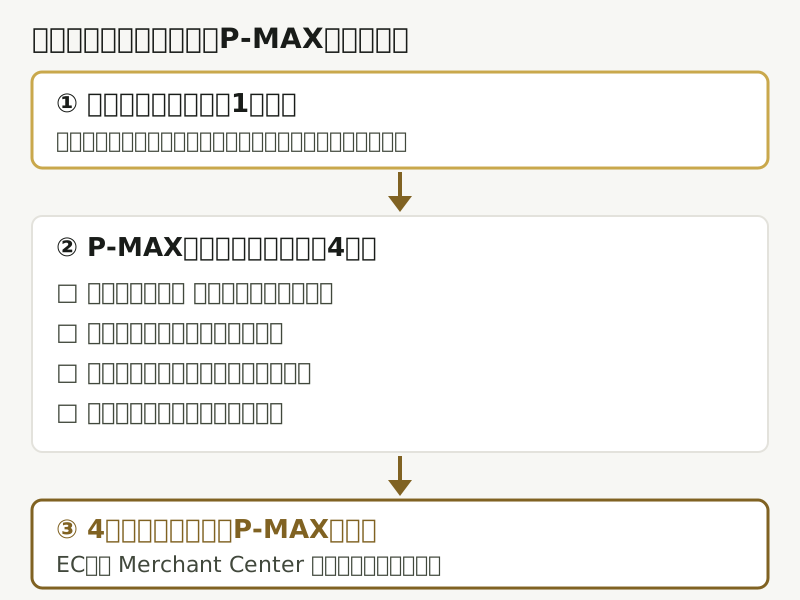
最初は検索キャンペーンを1つ作り、コンバージョン アクションが有効・メインが商談や売上に近い行動・目標が3種類のいずれか・質の高い広告素材の4条件を確かめてからP-MAXを検討する流れの図
図2 最初は検索キャンペーン1つで始め、4つの条件がそろってからP-MAXを検討する。Google 広告ヘルプ「適切なキャンペーン タイプを選択する」「コンバージョン測定について」をもとに作成(Framework作成)

業態別:最初に作るのは検索、次の候補は業態と目的で変わる

問い合わせ型、予約・来店型、EC型では最初に作るのは検索(EC型はショッピングも候補)で、名前を知らせることが目的の場合だけ動画かディスプレイから始めます。

業態・目的最初に作るもの次に検討するもの注意点
問い合わせ型(工務店・リフォーム・士業・BtoB)検索(目標は「見込み顧客の獲得」)4条件がそろったらP-MAX、サイト訪問者へのディスプレイ商談につながる問い合わせを数える
予約・来店型(美容室・整体院・クリニック・飲食店)検索(地域名と業種で探す人向け)P-MAX(目標は「来店数と店舗売上の向上」)Googleビジネスプロフィールをリンクし、地域の設定を確認
EC型検索、または Merchant Center を使うショッピングMerchant Center のデータを使うP-MAX、動画商品データを先に整える
新商品・新店舗を知らせたい動画またはディスプレイ名前で検索した人への検索広告何を成果として見るかを先に決める

表は業態ごとの例として Framework が整理したもので、Google の推奨ではありません。Instagram や Facebook のフィードに広告を出したい場合は、Meta広告の始め方(出稿前の準備から配信開始まで)で手順を説明しています。

Google広告とMeta広告のどちらから始めるかは、Meta広告とGoogle広告の違い(顧客が検索するかで選ぶ判断表)で業態別に整理しています。検索や地図での見つかり方を整える方法、SNS運用など広告以外の手段も含めて比べる場合は、Web集客の方法と選び方を参照してください。LINE や Yahoo! JAPAN の掲載面に広告を出す場合は、2026年4月の統合で名称と仕組みが変わったため、LINEヤフー広告の変更点と、LINE広告からの移行の確認点を先に確認してください。
手順4(地域):商圏の外に出したくないなら「所在地」を選ぶ

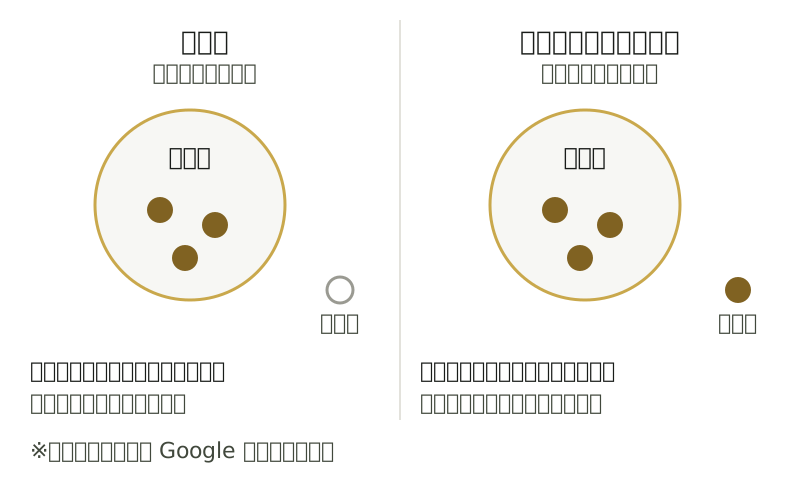
Google広告の地域ターゲティングは、初期設定(推奨)の「所在地やインタレスト」だと対象地域にいる人に加えて対象地域に関心を示した人にも広告が表示されるため、商圏の外にいる人に出したくない場合は「所在地」を選びます。この詳細設定は、検索・ディスプレイ・デマンド ジェネレーションの広告に適用されます(Google 広告ヘルプ:地域ターゲティングの詳細設定)。

2つの設定の違いは、対象地域の外にいて、その地域に関心を示した人に広告を出すかどうかです。

設定広告の表示対象ヘルプが挙げる使う場面
所在地やインタレスト(初期設定・推奨)対象地域にいる可能性が高い、または定期的に訪れているユーザーと、対象地域に関心を示したユーザー地域に関心を示した人にも広く届けたい場合
所在地対象地域にいる可能性が高い、または定期的に訪れているユーザーだけ特定の地域にいるユーザーだけを対象にしたい場合、厳格なターゲティング制限があるデリケートなカテゴリの場合

関心は、検索語句、最近その地域にいたこと、その地域に関連するページの閲覧などから判断されます。ヘルプの例では、横浜市のパン屋が横浜市を対象にすると、横浜市にいる人やよく訪れる人に加えて、横浜市のパン屋に関心を示した人にも広告が表示されます(Google:地域ターゲティングの詳細設定)。

横浜市を対象地域にした場合、「所在地」は横浜市にいる人とよく訪れる人だけに、「所在地やインタレスト」は横浜市に関心を示した地域外の人にも広告を表示することを比べた図
図3 「所在地」と「所在地やインタレスト」で広告が表示される人の違い。Google 広告ヘルプ「地域ターゲティングの詳細設定」の例をもとに作成(Framework作成)

Google は、初期設定以外のターゲティングに切り替えるとほとんどのキャンペーンでインプレッション(表示回数)が減るとして、キャンペーンのトラフィックを絞り込みたい場合にだけ変更するよう勧めています(Google:地域ターゲティングの詳細設定)。

業態に当てはめると、出張・訪問でサービスを提供し対応エリアが決まっている事業者(リフォーム、ハウスクリーニングなど)は、ヘルプが「所在地」を検討する場面に挙げる「特定の地域にいるユーザーだけを対象にしたい場合」に当たります。一方、引っ越し先を探す人が顧客になる不動産や、遠方からの来店もある予約・来店型の店舗では、関心を含める初期設定が合う場合があります。

Google は、旅行・不動産・教育の業種で「所在地」から「所在地やインタレスト」に切り替えた広告主の検索キャンペーンで、コンバージョン数が5%増えたとする自社データ(2022年5〜6月、全世界)を示しています。ただし、地域ターゲティングはあらゆる状況で100%の精度が保証されるものではないため、配信後に掲載結果を確認して設定を調整します。地域を除外する設定は、初期設定では除外した地域にいる可能性が高い人が対象です(Google:地域ターゲティングの詳細設定)。

手順4(予算):1日の平均予算は「月の予算÷30.4」で決める

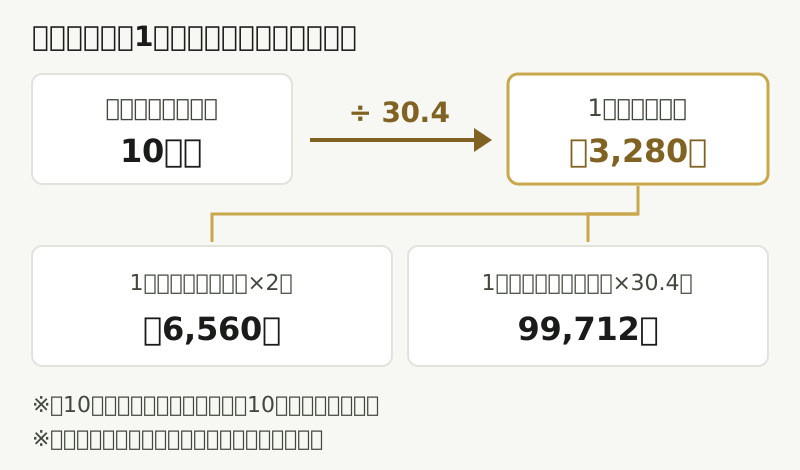
Google広告の1日の平均予算は、月の予算÷30.4で決められます。ほとんどのキャンペーンでは1か月の費用の上限が1日の平均予算の30.4倍、1日の費用の上限が2倍で、上限を超える額は請求されないためです(Google 広告ヘルプ:費用の上限について)。

1日の平均予算は、キャンペーンごとに、1か月を通して1日ごとに使っても問題のない金額として設定するものです(Google 広告ヘルプ:予算の概要)。

月10万円なら1日の平均予算は約3,280円で、ある日の費用は約6,560円まで増えることがあり、その月の費用は99,712円が上限です(月10万円は説明のための仮定。10円未満を切り捨て)。

月の予算10万円を30.4で割ると1日の平均予算は約3,280円になり、1日の費用の上限は約6,560円、1か月の費用の上限は99,712円になる計算の図
図4 月の予算から1日の平均予算と費用の上限を出す計算。月10万円は仮定。Google 広告ヘルプ「費用の上限について」をもとに作成(Framework作成)

同じ計算で、月5万円なら1日の平均予算は約1,640円、月30万円なら約9,860円です(月の予算額は仮定。10円未満を切り捨て)。月の広告費そのものを粗利と目標件数から決める方法は、広告予算の決め方(粗利から許容CPAを出す手順)で解説しています。1クリックの単価がオークションでどう決まるかと、後払いの請求の時期は、Google広告の費用の仕組み(クリック単価と請求)で説明しています。

手順4(広告):広告文とリンク先のページは審査の前に完成させる

Google広告の審査では広告見出し・説明文・キーワード・リンク先・画像や動画などが確認され、広告と同時に公開する新しいページは完成していないと審査できないため、リンク先のページは広告より先に仕上げます(Google 広告ヘルプ:広告の審査プロセスについて)。検索キャンペーンでは、テキスト広告を作り、広告を表示するキーワードを選びます(Google:適切なキャンペーン タイプを選択する)。

キーワードの候補の洗い出し方と、マッチタイプ・除外キーワードの決め方は、リスティング広告のキーワードの選び方(マッチタイプと除外キーワード)で説明しています。

公開日まで新しいページを検索結果に出したくない場合について、ヘルプはサイト内の他のページから新しいページにリンクしないことと、robots.txt でクローラーのアクセスを止め、公開の準備ができたら戻すことを挙げています(Google:広告の審査プロセスについて)。

広告からの問い合わせを受けるページを新しく作る場合の設計と制作会社の選び方は、成果の出るランディングページ制作:費用・期間・制作会社の選び方で説明しています。

予約・来店型の事業者は、登録の途中で Googleビジネスプロフィールをリンクしておくと、キーワードや広告見出しの提案を受けられます(Google 広告ヘルプ:Google広告アカウントを作成する)。地図の検索結果での無料の集客は、Googleビジネスプロフィールで地域から集客する方法で扱っています。

手順5:配信後は審査・計測・学習期間・費用の順に確認する

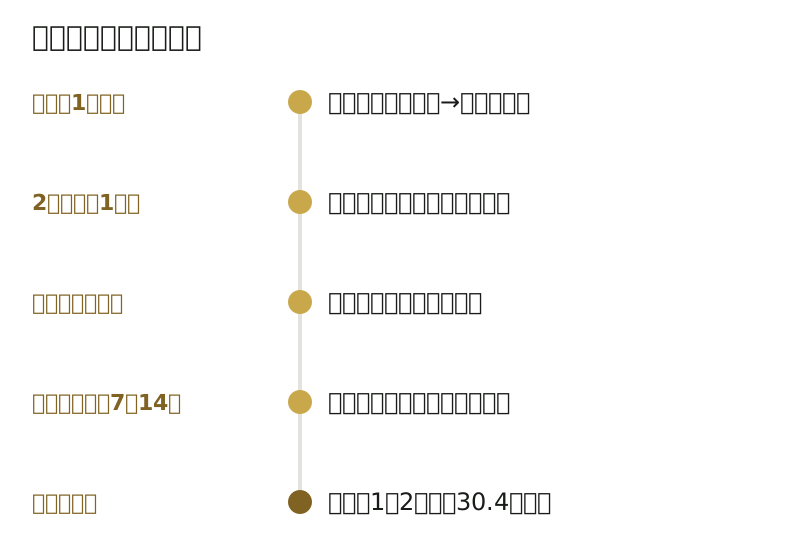
Google広告の配信を始めたら、公開から1営業日は広告の審査ステータス、最初の成果まではコンバージョン アクションのステータス、自動入札を始めてから7〜14日は学習期間中の変更、毎日と月末は費用の順に確認します。Google 広告ヘルプの記述を、Framework が時期の順に並べたものです。

配信開始後に確認する項目を、公開から1営業日の審査、2営業日と1週間の審査の遅れ、最初の成果までの計測、自動入札から7〜14日の学習期間、毎日と月末の費用の順に並べた図
図5 配信後に確認する項目を時期の順に並べた図。Google 広告ヘルプ「広告の審査プロセスについて」「コンバージョン測定について」「費用の上限について」をもとに作成(Framework作成)

審査が2営業日を過ぎても終わらなければステータスを確認し、1週間を過ぎたらサポートに問い合わせるように、表示が想定と違うときの対応も時期ごとに決まっています。

時期確認する項目見ること
公開直後〜1営業日広告のステータス「審査中」から「有効」に変われば掲載開始。「有効」でも出ない場合はキャンペーンの一時停止を確認。「不承認」は届いたお知らせで違反内容を確認
2営業日〜1週間審査が終わらない広告2営業日を過ぎたら現在のステータスを確認し、1週間を過ぎたら Google広告サポートに問い合わせ
最初のコンバージョンまでコンバージョン アクションのステータス新しいタグが「未確認」「無効」なのは正常。最初のコンバージョンかテスト イベントが記録されると「有効」になる。実装は Google Tag Assistant で確認
自動入札を始めてから7〜14日予算・目標・コンバージョン目標学習期間中は頻繁に変えない(学習期間がリセットされ、最適化が遅れる可能性がある)
毎日・月末費用1日の費用が平均予算の2倍になる日もある。月の費用は平均予算の30.4倍まで(ほとんどのキャンペーン)

表の内容は、Google:広告の審査プロセスについて・Google:コンバージョン測定について・Google:費用の上限についての記載に基づきます。

広告やアセットを変更すると審査がやり直しになり、掲載が遅れることがあります。特定の日に配信を始めたい場合は数日前に審査を申請し、キャンペーンを一時停止しておきます。一時停止している広告も審査されます(Google:広告の審査プロセスについて)。

学習期間の後も、直近の数字には遅れて記録される成果がまだ含まれていません。評価に使う期間と成果を判断できる日の数え方は別の記事にまとめています。

配信が安定して数字がたまってきたら、成果1件あたりの費用をどう下げるかを考えます。現状の数字を可視化してから、広告・ターゲット・LP・入札の順に見直す進め方は、CPA(顧客獲得単価)を改善する方法で説明しています。

自社運用の費用は、広告費に社内の作業時間を加えて見積もる

Google広告を自社で運用する場合の費用は、Google に支払う広告費(手順4の予算の範囲で発生)に、計測の設定・広告文の作成・配信後の確認にかかる社内の作業時間を加えて見積もります。手順5の確認は、審査が公開から1営業日、学習期間が自動入札の開始から7〜14日、費用が毎日と月末と時期が決まっているので、作業の予定もこの時期に合わせて立てられます。

外部に任せる場合の見積もりは、広告費(媒体費)と、運用手数料・初期設定費・制作費などに分けて確認します。内訳と料金体系ごとの注意点は広告運用代行の費用の仕組み、代行会社を選ぶときの確認点は広告運用代行の選び方にまとめています。Framework の支援範囲は広告運用代行の支援内容にまとめています。

まとめ:始める日にやることの順番

Google広告を始める日は、次の順に画面で確かめながら進めます。

  1. キャンペーンを作る前に、Google広告アカウントとお支払い情報だけを登録する(後払いなら、すぐに出さないキャンペーンは一時停止)
  2. コンバージョン アクションを作り、Google Tag Assistant でタグの実装を確かめる
  3. 月の予算を30.4で割って、検索キャンペーンの1日の平均予算を出す
  4. 商圏の外に広告を出したくなければ、地域ターゲティングを「所在地」に変える
  5. 公開から1営業日で広告のステータスが「有効」か、最初の成果でコンバージョン アクションが「有効」になったかを見る

よくある質問

Google広告は、月いくらの予算から始められますか?
Google広告の予算は、キャンペーンごとに「1日の平均予算」として、1か月を通して毎日使っても問題のない額を広告主が自分で決めます(Google 広告ヘルプ「予算の概要」)。この記事で確認したヘルプには、すべてのキャンペーンに共通する最低額は書かれていません。月の予算を先に決めるなら、粗利と目標件数から上限を出し、その額を30.4で割って1日の平均予算にします。
Google広告の審査で「不承認」になったら、どうすればよいですか?
Google広告の審査でポリシー違反が見つかった広告は「不承認」になってどこにも掲載されず、広告主には違反の内容と対応方法のお知らせが届きます(Google 広告ヘルプ「広告の審査プロセスについて」)。広告やアセットを編集すると審査は自動的に始まるので、お知らせに沿って直したあと、ステータスが再び「審査中」から「有効」に変わるかを確かめます。
Google広告の1か月の予算は「1日の予算×30」で計算してよいですか?
Google広告の1か月の費用の上限は、ほとんどのキャンペーンで1日の平均予算の30倍ではなく30.4倍で、30.4は365日を12か月で割った1か月の平均日数です(Google 広告ヘルプ「費用の上限について」)。×30で計算すると、月の費用を1日の平均予算の0.4日分少なく見積もります。月の途中でキャンペーンを始めた場合は、その月はキャンペーンを実施した日だけが請求の対象になります。

出典

  1. Google 広告ヘルプ「Google 広告アカウントを作成する: ご登録方法」(2026-10-11 確認)
  2. Google 広告ヘルプ「Google 広告に新しいお支払い方法を追加する」(2026-10-11 確認)
  3. Google 広告ヘルプ「Google 広告のお支払い設定について(日本)」(2026-10-11 確認)
  4. Google 広告ヘルプ「Google 広告アカウントのアクセス権の概要」(2026-10-11 確認)
  5. Google 広告ヘルプ「スマート アシスト キャンペーンのメリットと機能について」(2026-10-10 確認)
  6. Google 広告ヘルプ「コンバージョン測定について」(2026-10-10 確認)
  7. Google 広告ヘルプ「通話レポートについて」(2026-10-11 確認)
  8. Google 広告ヘルプ「適切なキャンペーン タイプを選択する」(2026-10-10 確認)
  9. Google 広告ヘルプ「地域ターゲティングの詳細設定」(2026-10-10 確認)
  10. Google 広告ヘルプ「費用の上限について」(2026-10-10 確認)
  11. Google 広告ヘルプ「予算の概要」(2026-10-10 確認)
  12. Google 広告ヘルプ「広告の審査プロセスについて」(2026-10-10 確認)

RELATED ARTICLES

関連するコラム

Google・ヤフー広告

リスティング広告のキーワードの選び方:マッチタイプと除外キーワード

リスティング広告のキーワードを自社で選ぶ事業者向けに、商品・サービス名×地域×目的の語で候補を洗い出し、キーワードプランナーで確かめ、マッチタイプ(インテント マッチ・フレーズ一致・完全一致)を計測と入札方法で選び、検索語句レポートで除外キーワードを足す手順を公式ヘルプで整理します。

Google・ヤフー広告

Google広告のコンバージョン設定:タグ・電話・拡張コンバージョンの手順

Google広告のコンバージョン設定を自社で進めたい事業者向けに、フォーム・予約・購入のタグ(Google タグ、イベント スニペット、GTM)、3種類の電話の計測、拡張コンバージョンの手順を公式ヘルプで確かめて整理。テストで「有効」になるまでの時期と、健康・医療など拡張コンバージョンを使えない成果も示します。

Google・ヤフー広告

Google広告の費用の仕組み:クリック単価・月の上限・請求の基本

Google広告の費用がいくらになるかを見積もりたい事業者向けに、クリック単価がオークションで決まる仕組み、品質スコアの役割、1日は平均予算の2倍・1か月は30.4倍という請求の上限、後払いの請求時期を公式ヘルプで整理。単価と成約率から件数とCPAを出す計算も示します。

LET’S FRAME YOUR NEXT STEP

まだ整理できていない課題も、
そのままお聞かせください

現状・目標・予算感を伺い、必要な支援の範囲を一緒に整理します。
マーケティングのご相談は何度でも無料です。

無料相談を申し込む

相談内容に合わせて進め方をご案内します。