結論
Google広告では成果ごとにコンバージョン アクションを作り、ウェブサイトの成果はGoogle タグとURLかイベント スニペットで、電話は通話コンバージョンで測ります。拡張コンバージョンは顧客データの規約への同意が必要で、健康・医療に関連する成果には使えません。設定後はテストでステータスが「有効」になるかを見ます。
この記事でわかること
成果の種類ごとに、URL・コード・GA4・通話のどれで設定するかの選び方 ウェブサイトのコンバージョン アクションを作る3ステップと、タグとスニペットを置く場所 電話の3種類(広告の番号・サイトの番号・番号のクリック)の違いと設定の画面 拡張コンバージョンの設定手順と、使う前に確かめる5つの点 設定後に「有効」になるかを見る時期と、記録されないときに確かめる順番 Google広告のコンバージョン設定は、[目標]メニューの[概要]で「コンバージョン アクション」(成果として数える行動の単位)を作り、成果の種類ごとに測り方を選んで進めます。
問い合わせフォーム・予約・購入は Google タグとイベント スニペット(または Google タグ マネージャー)、電話は通話コンバージョン、計測の精度を補う拡張コンバージョンは[目標]メニューの[設定]でオンにして顧客データに関する規約に同意する、の3つです(Google 広告ヘルプ:ウェブ コンバージョンを設定する )。
設定が終わったら、テスト送信をしてコンバージョン アクションのステータスが「有効」になるかを確かめます。新しいタグが「未確認」や「無効」になるのは正常で、最初のコンバージョンかテスト イベントが記録された後に「有効」に変わります(Google 広告ヘルプ:コンバージョン測定について )。
この記事は2026年10月20日時点の公式情報(Google 広告ヘルプ)に基づき、管理画面での設定の操作と確認を成果の種類ごとに整理します。画面の名称は変わることがあります。何を成果として数え、問い合わせ・商談・成約のどこまでを追うかの決め方はコンバージョン計測の設計 で扱っているので、ここでは繰り返しません。
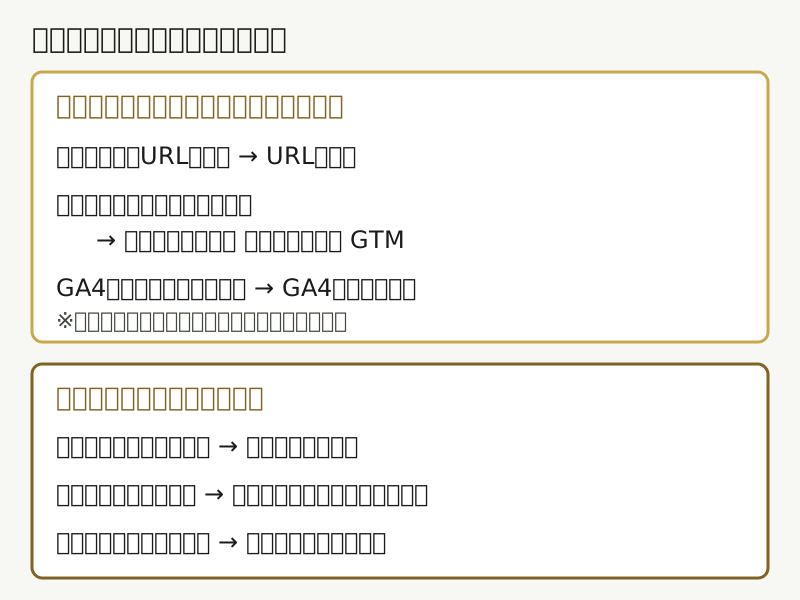
成果の種類ごとに、URL・コード・アナリティクス・通話から方法を選ぶ Google広告のコンバージョン設定は成果の種類で方法が分かれ、完了ページのURLがあるフォーム・予約はURLで、ボタンのクリックや購入金額を送る場合はコード(イベント スニペット)か Google タグ マネージャー(GTM)で、電話は通話コンバージョンで設定します。
Google 広告ヘルプは、URLを使う設定をページの読み込みを簡単にトラッキングする場合に最適とし、タグを設定した後はコードを変更する必要がないとしています。コードを使う設定は、ボタンのクリック、動的な値(変動する購入金額など)、トランザクション ID をトラッキングする場合に必要です(Google:ウェブ コンバージョンを設定する )。
Google アナリティクス(GA4)を使っていれば、キーイベントとしてマークしたイベントを取り込むこともでき、Google タグと両方を選ぶこともできます。
ただし、拡張コンバージョンなど Google広告固有の機能が必要な場合は Google タグが勧められており(Google:コンバージョン測定について )、Google アナリティクスから取り込んだコンバージョンは拡張コンバージョンの対象外です(ヘルプの表記は「インポートされた Google アナリティクスの目標」。Google 広告ヘルプ:Google タグを使用して拡張コンバージョン(ウェブ向け)を設定する )。
2つの記述から、拡張コンバージョンを使う予定があるなら、フォームや予約の成果は Google タグで作るのがこの記事の選び方です。
図1 測る成果ごとの設定方法の選び方。Google 広告ヘルプ「ウェブ コンバージョンを設定する」「通話コンバージョン トラッキングについて」をもとに、成果の種類ごとに並べたもの(Framework作成) 同じ行動を Google タグと GA4 の両方で作ったときに、入札に使う「メイン」をどちらか一方にする理由はコンバージョン計測の設計(重複・漏れの確認点) で説明しています。
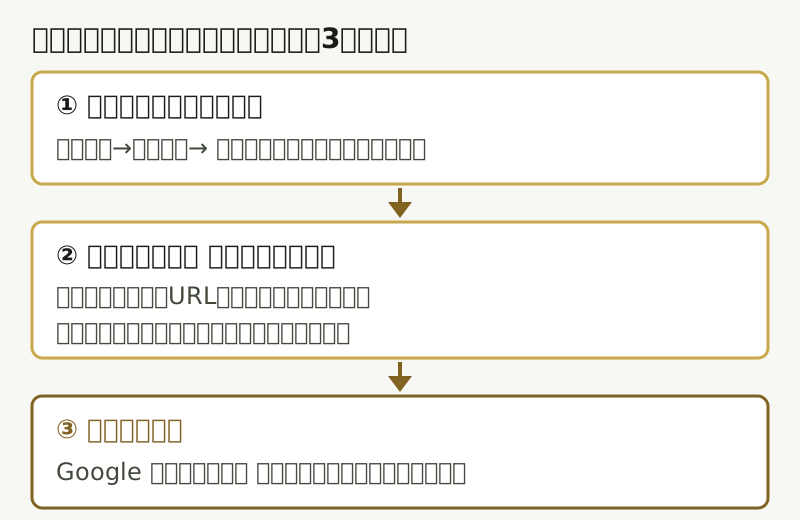
ウェブサイトのコンバージョンは、[目標]の[概要]から3ステップで作る ウェブサイトのコンバージョン アクションは、①データソース(自社サイト)の追加、②コンバージョン アクションの作成、③タグの設置と拡張コンバージョンの設定、の3ステップで作ります(Google:ウェブ コンバージョンを設定する )。
図2 ウェブサイトのコンバージョン アクションを作る3ステップ。Google 広告ヘルプ「ウェブ コンバージョンを設定する」をもとに作成(Framework作成) データソースの追加 :[目標]メニューの[概要]で[+ コンバージョン アクションを作成]を選び、[ウェブサイトで発生したコンバージョン]の[データソースを編集]でドメインを入力して[スキャン]を選びます。Google タグも GA4 のプロパティも見つからなければ、設定の最後にタグを設置できますコンバージョン アクションの作成 :カテゴリを選び、URLで作るなら[コードなしで自動的に作成する]でイベントの種類(ページへのランディング、フォームの送信など)と、URLの一致の仕方(「次と等しい URL」「URL が次を含む」「次で始まる URL」)を指定します。コードで作るなら[コードを使用して手動]を選びます次のステップ :Google タグがまだなければ設置し、[イベント スニペットを確認]で成果のページに置くコードを確かめ、拡張コンバージョンのスイッチをオンにして[同意して完了]を選びます手順2の[コンバージョン設定]では、アクションの最適化(メインかサブか)、値、カウント、クリックスルー・エンゲージ ビュー・ビュースルーの計測期間、アトリビューション、拡張コンバージョンを調整できます。Google は、メイン(入札可能)とサブ(モニタリングのみ)を正しく設定することは不可欠で、誤るとスマート自動入札の最適化が効果的に行われなくなる可能性があるとしています(Google:ウェブ コンバージョンを設定する )。
カウント方法は、ウェブサイトのコンバージョン アクションでは初期設定が「すべて」です。見込み顧客の獲得には「1回」が適しているとされているので(Google 広告ヘルプ:コンバージョンのカウント方法について )、問い合わせ・資料請求のアクションは作るときに「1回」に変えます。クリック後の計測期間は、変えなければ30日です(Google 広告ヘルプ:計測期間について )。
Google タグは全ページに1つ、イベント スニペットは完了ページに置く Google広告のコンバージョンタグ(CVタグ)は、ウェブサイトのすべてのページに置く「Google タグ」と、成果のページに置く「イベント スニペット」(サイトの電話番号を測る場合は「電話番号スニペット」)の組み合わせで動きます(Google 広告ヘルプ:コンバージョン トラッキングに Google タグを使用する )。
以前のグローバル サイトタグ(gtag.js)は Google タグになり、ウェブサイトのコンバージョン アクションを新しく作ると、以前のコンバージョン トラッキング タグの代わりに Google タグが表示されます。設置済みの以前のタグはそのまま使えますが、より正確に測るには Google タグが勧められています(Google:Google タグを使用する )。
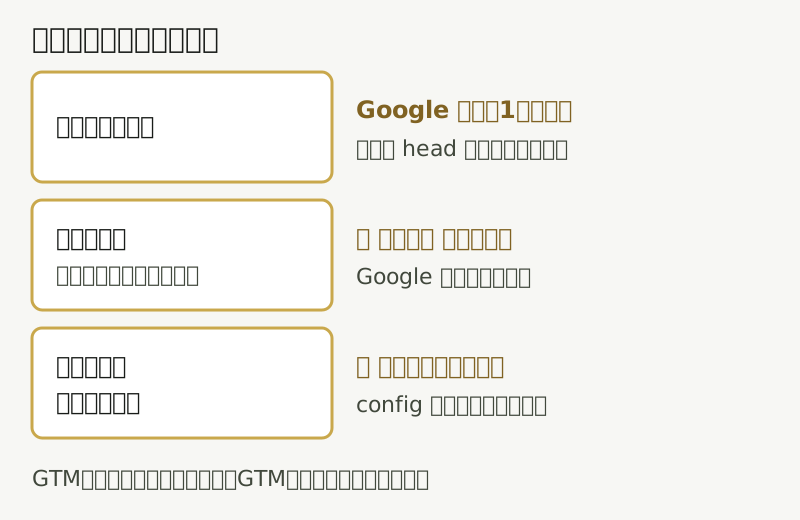
置く場所は3種類で、完了ページと電話番号を載せたページには、Google タグに加えてスニペットが必要です。
図3 ページごとに置くタグとスニペット。Google 広告ヘルプ「Google 広告のコンバージョン トラッキングに Google タグを使用する」をもとに作成(Framework作成) Google タグ :すべてのページの、通常は HTML の head セクションに置きます。同じ Google広告アカウントで以前に設置済みなら、もう一度追加しません。GA4 用の Google タグがすでにあれば、Google広告の ID を指定する config の行を足して使えますイベント スニペット :成果のページに置きます。Google タグより後ならどこでもよいとされますが、精度のためには head セクション内が勧められています電話番号スニペット :電話番号を載せたページに、Google タグの config コマンドより前に置きますWordPress などの外部の CMS(サイトの管理システム)には、タグを管理するプラグインが用意されている場合があります。Google は、プラグインのタグを使うときはタグが重複していないかを確かめるよう案内し、重複しているとコンバージョンのレポートが重複する可能性があるとしています(Google:ウェブ コンバージョンを設定する )。
gtag.js と GTM のように複数の方法を同時に使っている場合は、競合がないかを確かめ、できれば GTM などの1つの方法にまとめることを検討するよう勧めています(Google:Google タグを使用する )。
GTMなら、連携ボタンで候補をワークスペースに追加して公開する Google タグ マネージャー(GTM)でコンバージョンを設定する場合は、Google広告の画面で[Google タグ マネージャーを使用する]タブの[Google タグ マネージャーで設定]を選び、提案されたタグをワークスペースに追加して、トリガーと変数を設定してから公開します(Google:ウェブ コンバージョンを設定する )。
コンバージョン設定の概要ページか詳細ページで、[Google タグ マネージャーを使用する]タブを開き、[Google タグ マネージャーで設定]を選ぶ 開いた GTM の画面で、使うコンテナを選ぶ 提案された Google広告のコンバージョン トラッキング タグを確かめ、新しいワークスペースか既存のワークスペースを選んで[ワークスペースに追加]を選ぶ GTM で必要なトリガー(完了ページの表示など)と変数を設定し、ワークスペースから変更を公開する コードなしで作ったURLのコンバージョン アクションには、この連携ボタンは使えません。手動のコンバージョン アクションを複数作る場合は、1つのボタンで1つのワークスペースに複数のタグを作れます(Google:ウェブ コンバージョンを設定する )。
GTM を使うときは、コンテナ内の Google タグが正しい Google広告アカウントに関連付けられているか(「Google タグが見つかりません」と表示されたときは特に)を確かめます(Google:Google タグを使用する )。あわせて、コンバージョン リンカー タグが正しく設定されているかも確かめます(Google:コンバージョン測定について )。タグの実装や修正の後、ステータスが更新されるまで最長48時間かかることがあります(Google:Google タグを使用する )。
電話は、広告の番号・サイトの番号・番号のクリックで設定が分かれる Google広告の通話コンバージョンは、広告に表示した電話番号への通話、広告をクリックした人がサイトに載った番号にかけた通話、モバイルサイトの電話番号のクリックで設定が分かれ、通話そのものを数えられるのは前の2つです(Google 広告ヘルプ:通話コンバージョン トラッキングについて )。
通話時間を条件にできるのは Google広告専用転送電話番号を使う前の2つで、番号のクリックでは通話したかまでは分かりません。
種類 数えるもの 必要なもの カウントの初期設定 広告経由の通話数 電話番号アセット・住所アセット・電話専用広告からの通話のうち、設定した時間に達したもの アカウント設定で通話レポートを有効にする(タグは不要) 「1回」 ウェブサイトに掲載された電話番号への電話 広告をクリックした後、サイトに表示された転送番号への通話のうち、設定した時間に達したもの Google タグと電話番号スニペット、通話レポート 「1回」 モバイルサイトに掲載された電話番号に対するクリック 電話番号・ボタン・リンクのクリック(通話は数えない) 設定の最後に表示される手順での設定 「すべて」
表の内容は、Google:通話コンバージョン トラッキングについて ・Google 広告ヘルプ:広告経由の通話数を測定する ・Google:コンバージョンのカウント方法について の記載に基づきます。
設定は、[目標]メニューの[概要]で[+ コンバージョン アクションを作成]を選び、[通話に由来するコンバージョン]とカテゴリ「電話のリード」を選んでから、[広告経由の通話数]か[ウェブサイト訪問からの通話数]を選びます。サイトの番号のクリックを測る場合は、ウェブサイト訪問からの通話数の中で「ユーザーがウェブサイト上の電話番号をクリックして電話をかけたとき」を選びます(Google:広告経由の通話数を測定する )。
2026年10月20日時点で、日本は Google広告専用転送電話番号を利用できる国に含まれますが、一部の通話では発信者番号としてユーザーの番号ではなく Google の番号が表示されます(Google 広告ヘルプ:通話レポートについて )。通話の録音を Google の AI で分析して見込み顧客の質を判定する機能は、米国またはカナダにいるユーザー同士の通話に限られています(Google:広告経由の通話数を測定する )。
サイトの番号への通話は、スニペットで番号を置き換えて測る ウェブサイトに掲載された電話番号への通話は、電話番号スニペットでサイト上の番号を Google広告専用転送電話番号に置き換えて測ります。タグを自分で追加する方法はヘルプが JavaScript の扱いに慣れている人にのみ勧める高度な設定で、標準の JavaScript タグでは1ページで1つの番号しか測れません。タグを開発者にメールで送る方法と、GTM のウェブサイトの通話コンバージョン用のタグを使う方法もあります(Google 広告ヘルプ:ウェブサイトに掲載された電話番号への問い合わせのトラッキングを設定する )。
動作の確認では、検索して自社の広告をクリックし(このクリックは課金対象です)、サイトに通常の番号ではなく転送番号が表示されるかを見ます。広告のコンバージョン アクションが有効になるまでには最長で1時間かかり、繰り返し試すときはブラウザから「gwcc」という Cookie を削除してから広告をクリックし直します(Google:ウェブサイトに掲載された電話番号への問い合わせのトラッキング )。
拡張コンバージョンは、目標の[設定]でオンにして規約に同意する 拡張コンバージョンは、[目標]メニューの[設定]で[拡張コンバージョンをオンにします]にチェックを入れ、顧客データに関する規約に同意してから、ユーザー提供データを集める方法(Google タグ、GTM、Google Ads API)を選んで設定します(Google:Google タグを使用して拡張コンバージョン(ウェブ向け)を設定する )。
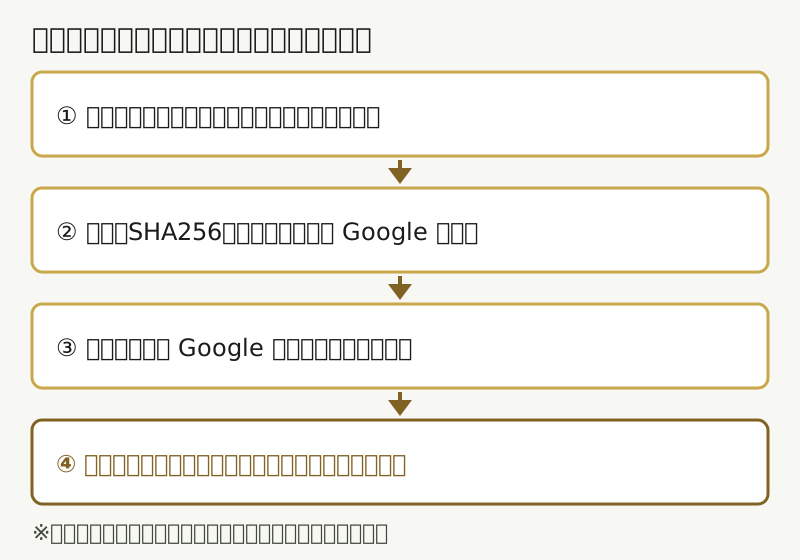
拡張コンバージョンは、フォームなどで入力されたメールアドレス・氏名・住所・電話番号などの顧客データを、SHA256 という一方向のハッシュ アルゴリズムで変換して Google に送り、既存のコンバージョンのデータを補う機能です(Google 広告ヘルプ:拡張コンバージョンについて )。
送ったデータは、広告を操作したときにログインしていた Google アカウントと照合されます。Google はメリットに、本来なら測定できなかったコンバージョンを回復することを挙げています(Google 広告ヘルプ:拡張コンバージョン(ウェブ向け)について )。
図4 拡張コンバージョン(ウェブ向け)の仕組み。Google 広告ヘルプ「拡張コンバージョン(ウェブ向け)について」「顧客データに関するポリシー」をもとに作成(Framework作成) 種類は、サイト上の売上やイベントを測る「拡張コンバージョン(ウェブ向け)」と、サイトで得た見込み顧客がサイトの外で成約した取引を測る「リードの拡張コンバージョン」の2つです(Google:拡張コンバージョンについて )。リードの拡張コンバージョンで成約を取り込む手順と顧客管理に残す列は、オフラインコンバージョンの始め方 で扱っています。
Google 広告ヘルプは、2026年4月以降はタグ・データ マネージャー・API からのユーザー提供データを同時に受け付け、2026年6月以降は2つを1つのオン/オフの設定に統合すると説明しています。規約に同意済みのアカウントは自動で移行され、コンバージョン アクション単位でいつでも無効にできます(Google 広告ヘルプ:拡張コンバージョンの設定の更新 )。
ユーザー提供データの集め方は、自動検出・指定・コードから選ぶ Google タグで設定する場合、ユーザー提供データの集め方は[タグの詳細]で次の3つから選び、組み合わせることもできます(Google:Google タグを使用して拡張コンバージョンを設定する )。
自動検出 :設定したデータの型に一致する文字列をページから検出します。労力が最小限で、ほとんどの広告主に適しているとされますCSS セレクタまたは JavaScript 変数の指定 :顧客データを含むページ上の要素を手動で指定しますコード スニペット :ハッシュ化した顧客データを直接送ります。適切な形式のデータが常に送られるため精度が高まるとされ、組み合わせた場合はコード スニペットのデータが優先されますURLで作ったコンバージョン アクションに使えるのは、自動検出と、CSS セレクタ・JavaScript 変数の指定だけです。設定後は Chrome デベロッパー ツールか診断レポートで実装を確かめ、約30日後にコンバージョン アクションの表で影響を確認できます(Google:Google タグを使用して拡張コンバージョンを設定する )。画面の項目がヘルプの手順と違う場合は、統合後の設定の画面を拡張コンバージョンの設定の更新 で確かめてください。
拡張コンバージョンは、開示と対象外のカテゴリを確かめてから使う 拡張コンバージョンを使う前に、Google の顧客データに関するポリシーに沿って、プライバシー ポリシーなどで開示しているかと、成果がデリケートなカテゴリ(健康・医療など)に関連しないかを確かめます(Google 広告ポリシー ヘルプ:顧客データに関するポリシー )。次の5点は、ポリシーの内容を Framework が確かめる順に並べたものです。
自社データか :送れるのは、顧客が自社に直接提供した情報(購入、詳しい情報や見積もりの依頼、マーケティング メッセージの受信登録、アカウント登録など)に限られます開示しているか :広告測定を行う第三者に顧客情報を共有することを、プライバシー ポリシーなどで顧客に開示します。法律で義務付けられている場合は、共有と使用について同意を取得しますデリケートなカテゴリに関連しないか :健康や医療に関する情報(医療サービス、処方薬、医療機器の購入など)、厳しい経済状況、宗教や信仰、政治的思想などに関連するコンバージョンの情報は、拡張コンバージョンの測定に使えません子どものデータを含まないか :13歳未満の子どもに関するデータや、13歳未満の子ども向けのサイトで集めたデータは送れません外部の担当者がデータを送るか :代理店などが自社の Google広告アカウントにデータをアップロードする場合は、その担当者がポリシーを守ることを書面で保証してもらい、法律で求められる場合は書面で契約しますどのような開示や同意が法律上必要かは個別の判断になるため、プライバシー ポリシーの記載は社内の担当者や専門家に確認してください。Google はポリシーへの違反があれば是正を求め、期間内に是正されなければサービスを使えなくなったりアカウントが停止されたりすることがあるとしています(Google:顧客データに関するポリシー )。
予約・来店型のうちクリニック・歯科医院などは、予約が医療サービスに関わるため、成果が「健康や医療に関する情報」のカテゴリに当たるかを先に確かめます。当たる場合は拡張コンバージョンを使わず、通常のタグと通話コンバージョンで測ることになります(ポリシーの定義からの帰結)。医療機関の広告で媒体ごとに確かめることは歯科医院・クリニックの集客と医療広告ガイドライン にまとめています。
設定後は、テストで記録され「有効」になるかを確かめる 設定が終わったら、テスト送信やテスト通話をして、[目標]メニューの[概要]にあるコンバージョン アクションの表の[ステータス]列で、そのアクションが動作しているか(「有効」になるか)を確かめます(Google:ウェブ コンバージョンを設定する )。
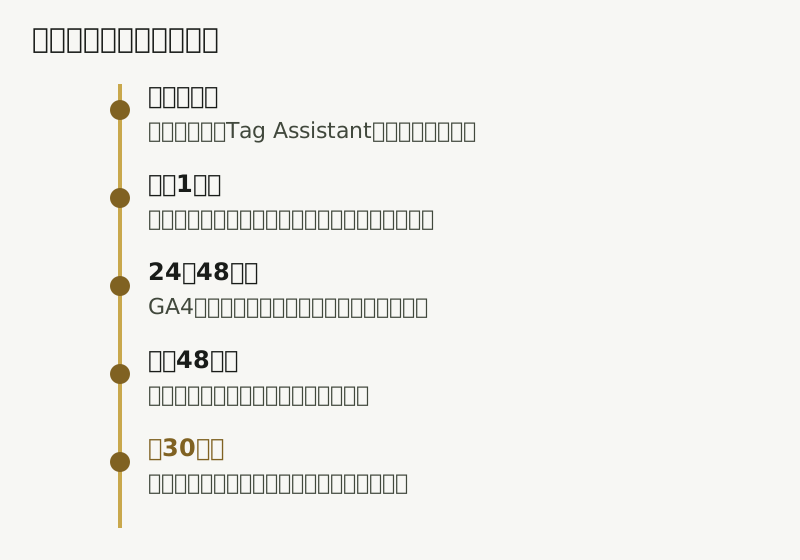
確かめる時期は項目ごとに違い、通話の転送番号は最長1時間、GA4 の取り込みの候補は24〜48時間、タグの修正後のステータスは最長48時間、拡張コンバージョンの影響は約30日後に見られます。
図5 設定の後に確かめる時期。Google 広告ヘルプ「ウェブ コンバージョンを設定する」「Google 広告のコンバージョン トラッキングに Google タグを使用する」「ウェブサイトに掲載された電話番号への問い合わせのトラッキングを設定する」「Google タグを使用して拡張コンバージョン(ウェブ向け)を設定する」をもとに、時期の順に並べたもの(Framework作成) 記録されないときは、次の順に確かめます。Google 広告ヘルプの内容を、Framework が確かめやすい順に並べたものです。
ステータスが「未確認」「無効」のまま :最初のコンバージョンかテスト イベントが記録されるまでは正常です。まずテスト送信をします(Google:コンバージョン測定について )テストしても記録されない :Google Tag Assistant でタグの実装を確かめます(Google:コンバージョン測定について )GTM を使っている :コンテナ内の Google タグのアカウント、トリガー、コンバージョン リンカー タグ、ワークスペースの変更を公開したかを確かめます件数が実際より多い :CMS のプラグインと手動の設置でタグが重複していないか、問い合わせのカウントが「すべて」のままでないかを確かめます電話が記録されない :通話レポートが有効か、通話時間の設定が業務に合っているか(設定より短い通話は数えません)を確かめます。実際の通話時間はレポート エディタの[通話の詳細]レポートで見られます(Google:通話コンバージョン トラッキングについて )拡張コンバージョンが使われていない :診断レポートで、ユーザー提供データの不足や形式の誤り、ページの埋め込みコードの実装の誤りがないかを確かめます(Google 広告ヘルプ:リードの拡張コンバージョンについて )直してもなお数字が合わないときに、媒体の件数と自社の実数のずれから原因を絞る順番はコンバージョン計測の設計 にまとめています。直近の期間には遅れて記録される成果がまだ含まれていないため、設定直後の件数で判断しない理由は広告の成果が出るまでの期間と判断の時期 で説明しています。
業態で変わるのは、電話の種類・値の送り方・拡張コンバージョンの可否 問い合わせ型、予約・来店型、EC型で設定が変わるのは、主にどの電話の計測を使うか、購入金額などの値とカウント方法をどうするか、拡張コンバージョンを使えるかの3点です。
業態 ウェブの設定 電話 拡張コンバージョン 問い合わせ型(工務店・士業・BtoB) 送信完了ページのURLで設定し、カウントは「1回」 広告経由の通話数と、サイトの番号への通話 フォームの入力データで使える。成約をサイトの外で記録するならリードの拡張コンバージョンも候補 予約・来店型(美容室・整体院・飲食店) 予約完了ページで設定。外部の予約サービスは完了画面にタグを置けるかを確かめる 広告経由の通話数(住所アセットの通話も含む) 予約フォームの入力データで使える 予約・来店型(クリニック・歯科医院) 同上 同上 健康・医療に関連する成果なら使えない EC型 注文確認ページにコードで設定し、金額などを動的な値で送る。カウントは「すべて」 電話で注文や問い合わせを受ける場合だけ 購入時の入力データで使える
表は Google 広告ヘルプの仕様(URLとコードの使い分け、カウント方法、通話の種類、顧客データに関するポリシー)を業態に当てはめた設定例で、Google の推奨ではありません。予約は、1回のクリックの後の複数の予約をそれぞれ価値と見るなら「すべて」、予約した人の数として見るなら「1回」を選びます。ヘルプのホテルとレンタカーの予約サイトの例は「すべて」で数えています(Google:コンバージョンのカウント方法について )。
コードを編集できる人がいなければ、URLでの設定と自動検出から始める 社内にサイトのコードを編集できる人がいない場合は、コードの追加が要らないURLでの設定と拡張コンバージョンの自動検出から始め、ボタンのクリックや金額の計測、サイトの番号への通話は、編集できる人に任せる、というのがこの記事の判断基準です。
設定の操作は管理画面で行い、転送番号もサイトに無料で表示できますが、サイトの番号への通話の動作確認では自社の広告のクリックが課金されます(Google:ウェブサイトに掲載された電話番号への問い合わせのトラッキング )。外部に任せる場合に、任せる前に用意する権限と計測の情報は広告運用代行を依頼する前に用意するもの で整理しています。計測の設定状況を確かめて計測設計から整える作業は、効果検証・分析の支援内容 に含まれます。
まとめ:アクションの一覧を開き、テストで1件ずつ確かめる まず[目標]メニューの[概要]でコンバージョン アクションの一覧を開き、フォーム・予約・購入・電話の成果ごとにアクションがあるか、メインかサブか、問い合わせのカウントが「1回」になっているかを確かめてください。
次に、サイトの全ページで Google タグが1つだけ入っているか(CMS のプラグインとの重複がないか)と、完了ページにイベント スニペットか GTM のトリガーがあるかを見ます。拡張コンバージョンは、プライバシー ポリシーの記載と成果のカテゴリを確かめてからオンにします。最後にテスト送信・テスト通話をして、[ステータス]列が「有効」になるかを確かめます。
Google広告をこれから始める場合の、計測をキャンペーンより先に整える順番はGoogle広告の始め方 で説明しています。
よくある質問
GA4のキーイベントをGoogle広告に取り込んでいる場合も、Google タグでコンバージョンを作る必要がありますか? GA4のキーイベントの取り込みだけでもコンバージョンは測れますが、拡張コンバージョンを使うならGoogle タグかGoogle タグ マネージャーで新しいコンバージョン アクションを作ります。Google 広告ヘルプ「Google タグを使用して拡張コンバージョン(ウェブ向け)を設定する」は、Google アナリティクスから取り込んだコンバージョンは拡張コンバージョンの対象外としているためです。同じ行動を両方で作る場合は、入札に使う「メイン」をどちらか一方にします。
スマートフォンで電話番号がタップされた数は、電話がかかってきた数と同じですか? 電話番号のタップ(クリック)の数は、実際に通話した数とは同じではありません。Google 広告ヘルプ「通話コンバージョン トラッキングについて」によると、モバイルサイトに掲載された電話番号に対するクリックで計測できるのは通話リンクのクリックだけです。通話そのものを数えるには、Google広告専用転送電話番号を使う「広告経由の通話数」か「ウェブサイトに掲載された電話番号への電話」を設定し、設定した通話時間に達した電話を成果にします。
拡張コンバージョンを使うには、サイトの利用者から同意を取る必要がありますか? Google の「顧客データに関するポリシー」は、広告測定を行う第三者に顧客情報を共有することをプライバシー ポリシーなどで開示し、法律で義務付けられている場合は共有と使用について同意を取得するよう求めています。同意が法律上必要かどうかは事業の内容によって変わる個別の判断なので、自社のプライバシー ポリシーの記載とあわせて社内の担当者や専門家に確認します。健康・医療などデリケートなカテゴリに関連するコンバージョンの情報は、拡張コンバージョンに使えません。