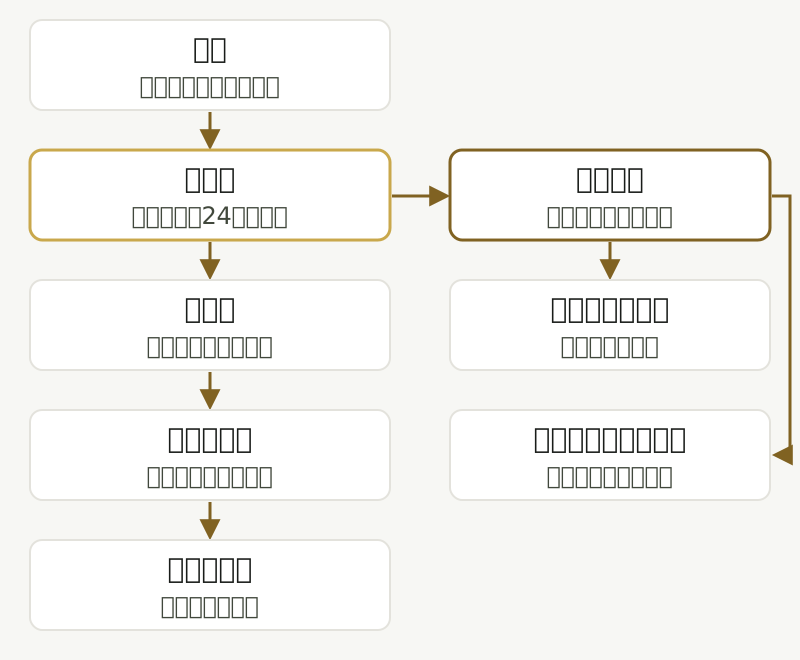
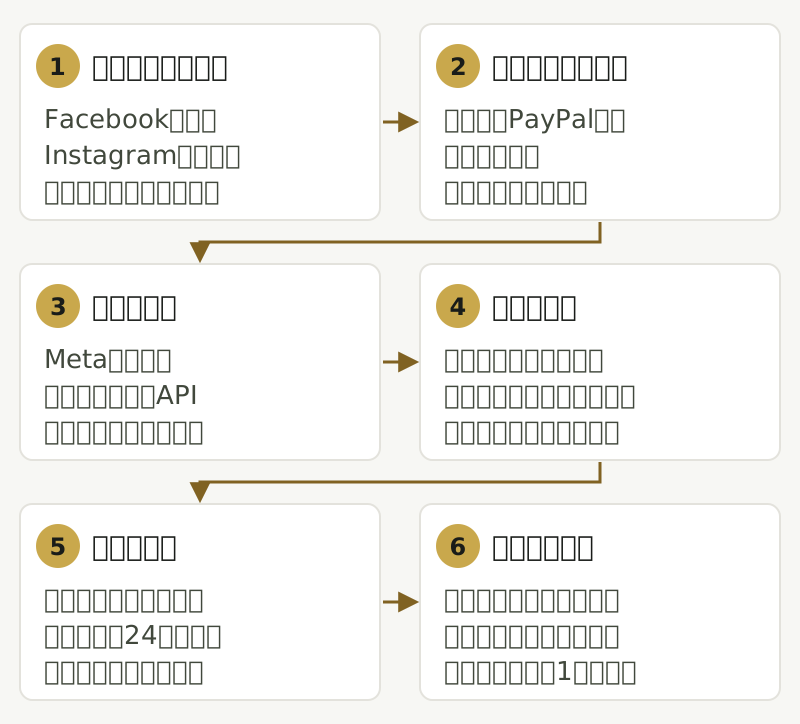
Meta広告(Facebook広告・Instagram広告。いわゆるインスタ広告)は、①Facebookページ(Instagramにも出すならInstagramプロアカウント)と広告アカウントを用意する、②支払い方法を登録する、③Metaピクセルなどで問い合わせや購入を計測できるようにする、④広告マネージャでキャンペーン・広告セット・広告を作る、⑤公開して審査を待つ、⑥配信後にステータスと結果を確認する、の6つの手順で始められます。
広告マネージャで広告を掲載するには、ビジネスのFacebookページ(または他の人のページの管理者・編集者・広告管理者の権限)と有効な支払い方法が必要です(Meta:広告アカウントを作成する方法)。公開後の審査は、ほとんどの広告で24時間以内に終わります(Meta:審査中の広告について)。
この記事は、2026年10月10日時点の公式情報に基づきます。画面の名称や手順は変わることがあるため、操作の前に広告マネージャの表示とMetaのヘルプを確かめてください。各手順の内容はMetaの公式ヘルプのもので、この記事では、少額から自社で始める事業者が手順の中で決めること(ビジネスポートフォリオの持ち方、支払い方法、何を成果として計測するか、業態ごとの最初の設定、配信が始まらないときの確認順)を整理しています。
Meta広告は6つの手順で始められ、事前に7つのものをそろえる
Meta広告を始める手順は、アカウントの用意、支払い方法の登録、計測の準備、広告の作成、公開と審査、配信後の確認の6つで、Facebookのアカウント・Facebookページ・支払い方法など7つのものが手順の途中で必要になります。
7つのうち、Facebookページと支払い方法は、広告マネージャで広告を掲載する前に必ず用意が必要です(Meta:広告アカウントを作成する方法)。
| 用意するもの | 使う手順 | 補足 |
|---|---|---|
| Facebookのアカウント(個人のプロフィール) | 手順1 | ビジネスポートフォリオや広告マネージャを使うために必要です |
| ビジネスのFacebookページ | 手順1・4 | 広告の名義になります。広告マネージャで広告を掲載する前に必要です |
| Instagramプロアカウント | 手順1・4 | Instagramの名義でも広告を出す場合に、ビジネスポートフォリオへ追加します |
| ビジネス用のメールアドレス | 手順1 | ビジネスポートフォリオの作成時に入力し、確認のメールが届きます |
| 支払い方法(クレジットカードなど) | 手順2 | 最初の広告を公開する前に登録が必要です |
| 自社サイトを編集できる人・手段 | 手順3 | Metaピクセルの設置に使います(連携できるサービスなら編集が不要な場合もあります) |
| 広告の画像・動画、文章、リンク先のページ | 手順4 | リンク先は、問い合わせ・予約・購入ができるページにします |
手順1:ビジネスポートフォリオは自社で作り、外部にはパートナーとして渡す
Meta広告を始める手順1では、ビジネスのFacebookページと広告アカウントを用意し、将来運用を外部に任せる可能性があるなら、ビジネスポートフォリオを自社で作って、外部の担当者にはパートナーとしてアクセスを付与する形にします。
Metaのヘルプでは、ビジネスアセット(Facebookページ・Instagramアカウント・広告アカウント・Metaピクセルなど)は1つのビジネスポートフォリオにしか所属できず、広告会社などのパートナーには必要なアセットへのアクセスを付与できるとされています(Meta:ビジネスポートフォリオを作成する、Meta:ビジネスポートフォリオにパートナーを追加する)。
所属が1つだけという定義なので、外部の担当者のポートフォリオで広告アカウントを作ると、その広告アカウントは自社のポートフォリオに入りません。自社のポートフォリオに置いてアクセスだけを渡す形なら、依頼先を変えてもアセットの所属は変わりません。
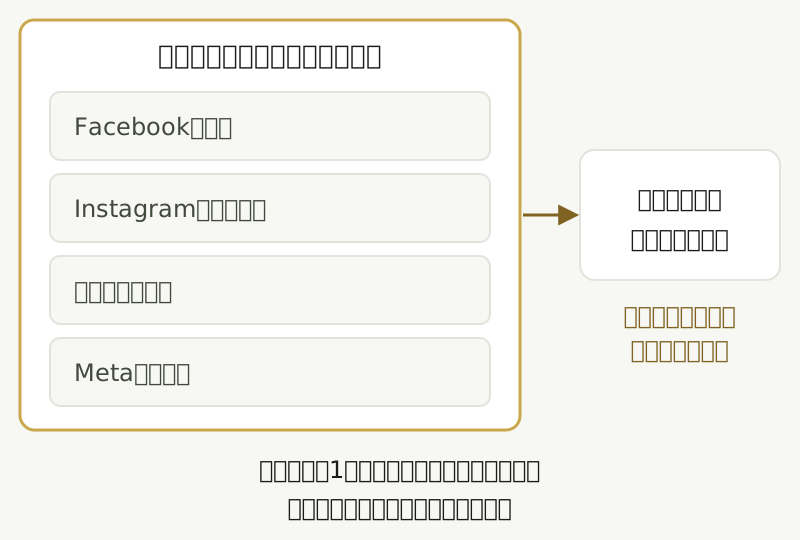
広告アカウントはFacebookに登録すると1つ付与され、支払いが確認されるまでは作れる広告アカウントが1つに制限されます(Meta:広告アカウントを作成する方法)。
ビジネスポートフォリオは、ビジネスアセットと、それにアクセスする人の権限をまとめて管理する仕組みで、パートナー・代理店との連携や月極請求書払いの登録にも使います(Meta:ビジネスポートフォリオについて)。Metaのヘルプの一部には、旧来の「ビジネスマネージャ」という表記も残っています(Meta:Metaピクセルについて)。作成の手順は次のとおりです(Meta:ビジネスポートフォリオを作成する)。
- business.facebook.com にFacebookのアカウントでログインする
- 左上の[ホーム]の下にあるドロップダウンメニューから[ビジネスポートフォリオを作成]をクリックする
- ビジネスポートフォリオの名前(ビジネスの公式名称に合わせる)、氏名、ビジネスのメールアドレスを入力して作成する
- 届いたメールで、ビジネスのメールアドレスを確認する
作成後に、Facebookページ・Instagramアカウント・広告アカウント・Metaピクセルなどを追加します。Instagramアカウントは、ビジネスポートフォリオの[設定]から[アカウント]→[Instagramアカウント]→[追加]と進んで追加でき、Instagramのプロアカウントが必要です。追加すると、新しいキャンペーンではInstagramが自動的に配置先に含まれます(Meta:ビジネスポートフォリオにInstagramアカウントを追加する)。
新しく作ったビジネスポートフォリオや広告アカウントでは、不正利用を防ぐため一部の広告機能をすぐに使えない場合があり、使える機能と必要な対応は[ビジネスサポートホーム]で確認できます(Meta:広告アカウントを作成する方法)。依頼先を選ぶときの確認点は広告運用代行の選び方、外部に任せたときの広告費の支払い経路・請求書・アカウントの名義は広告運用代行の費用(支払い経路と請求書・アカウント名義)で整理しています。
手順2:支払い方法は最初の広告で決まるため、先に社内で決める
Meta広告の支払い設定は、最初の広告を作るときに選んだ支払い方法で「自動決済」か「利用可能残高」かが決まり、どちらかに固定される場合もあるため、カード払いにするか前払いにするかを先に社内で決めてから登録します(Meta:Meta広告で利用できる支払い方法)。
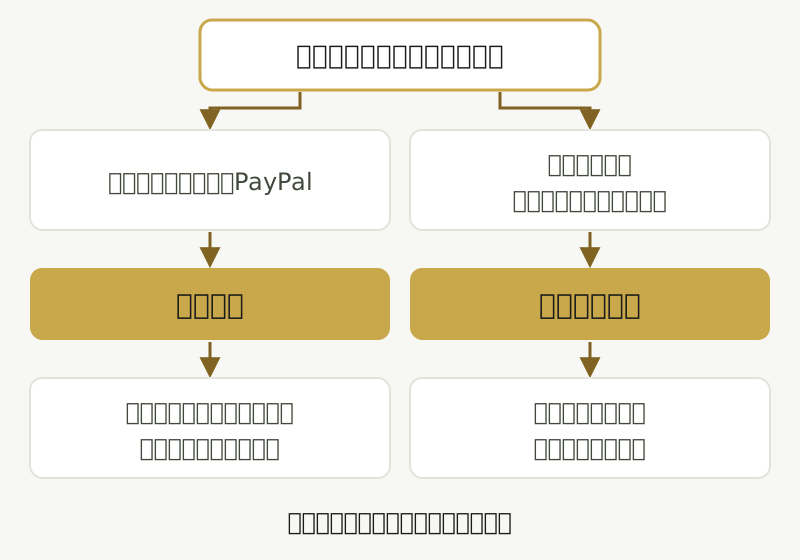
日本向けには、クレジットカード(American Express・JCB・Mastercard・Visa。クレジット機能付きデビットカードを含む)、PayPal、地域限定の手動決済方法が案内されています。手動決済方法は、広告アカウントの国が日本・通貨が日本円で、最初に広告アカウントを設定するときに手動決済を選んだ場合にだけ追加できます(Meta:日本で利用できる支払い方法)。
支払い方法は、[請求と支払い]を開き、広告アカウントが1つだけなら左側のメニューの[支払い設定]で[支払い方法を追加]をクリックし、画面の手順に沿って登録します(Meta:広告アカウントに支払い方法を追加する)。
自動決済では、広告費が「支払い単位額」に達した時点か、毎月の請求日に請求されます。支払い単位額は最初は少額に設定され、その後自動的に引き上げられることがあり、1か月に複数回請求されることもあります(Meta:Meta広告の支払い単位額について、Meta:Meta広告の支払い方法)。
広告セットなどに設定する「1日の予算」は1日あたりの平均の金額で、超えてはならない上限ではありません。一方、すべてのキャンペーンを通じた上限額である「広告アカウントの上限予算」を超えて広告が掲載されることはありません(Meta:予算、上限予算、支払い単位額の違い)。広告費の総額に上限を設けたい場合は、1日の予算ではなく広告アカウントの上限予算を設定します。
月にいくら使うか、その予算で何を最適化の対象にするかは、少額予算での予算の決め方(学習期間から逆算する方法)で解説しています。
手順3:配信前に成果のイベントを決め、Metaピクセルで記録する
Meta広告を始める手順3では、問い合わせ・予約・購入のどれを成果とするかを決め、Metaピクセル(必要ならコンバージョンAPIも)で、サイト上のその行動をイベントとして記録できるようにします。Metaピクセルは自社サイトに設置するコードで、記録したイベントは広告の効果測定や、成果につながりやすい人への配信の最適化、オーディエンスの作成に使われます(Meta:Metaピクセルについて)。
計測がないまま配信すると、サイトでの問い合わせや購入が広告からどれだけ生まれたかを、広告マネージャで確かめられません。どの行動を成果とし、商談・成約をどこで記録するかの決め方は、何を成果として測るかの決め方で解説しています。
コンバージョンAPIは、サーバーやウェブサイトプラットフォーム、CRM(顧客管理システム)などからMetaにデータを直接送る仕組みです。Metaはピクセルとあわせて使うことを勧めており、設定方法は複数あって、多くの連携は開発者なしで設定できるとしています(Meta:コンバージョンAPIについて、Meta:Metaピクセルの設定とインストール)。設定は、ピクセルの作成とイベントの設定の2段階です(Meta:Metaピクセルの設定とインストール、Meta:イベントのテストツール)。
- イベントマネージャを開き、[データをリンク]→[ウェブ]→[接続]と進み、ピクセルの名前を入力して[ピクセルを作成]をクリックする
- サイトのURLを入力し、利用しているサイト構築サービスなどとのパートナー連携が使えるか確認する(使える場合は画面の指示に沿って設定する)
- 連携が使えない場合は、[ガイドをチェック](Metaの推奨)か[自分でやる]を選び、[コンバージョンAPIとMetaピクセル]または[Metaピクセルのみ]を選んで設定する
- 問い合わせの完了など、成果にあたるイベントを設定する
- イベントマネージャの[テストイベント]でサイトを開いて実際に操作し、イベントが記録されるか確認する(データの表示までに30分以上かかる場合があります)
ベースコードの置き方と重複除外は、MetaピクセルとコンバージョンAPIの設定手順と確認方法で解説しています。
成果にあたる標準イベント(Metaがあらかじめ定義しているイベント)は、問い合わせ型ならフォーム送信の「リード」か電話・メール・チャットの「問い合わせ」、予約・来店型なら「スケジュール」、EC型なら「購入」です(Meta:Metaピクセル標準イベントの仕様)。
| 業態の例 | 成果にあたる行動 | 対応する標準イベント |
|---|---|---|
| 問い合わせ型(工務店・リフォーム・士業・BtoBサービスなど) | フォームの送信/電話・メール・チャットでの連絡 | リード/問い合わせ |
| 予約・来店型(美容室・整体院・クリニック・飲食店など) | 来店の予約 | スケジュール |
| EC型(ネットショップ) | 購入の完了(手前の段階はカートへの追加・チェックアウトの開始) | 購入(カートに追加・チェックアウト開始) |
ピクセルを使うときは、健康・金銭・子どもに関するデータなど、Metaが禁止している情報がイベント名・URL・パラメーターに含まれていないか、定期的に確認することが求められています。Metaが禁止対象の例に挙げる健康・金銭・子どもに関するデータに近い業種、たとえば健康に関わるクリニック、お金に関わる金融・保険、子ども向けのサービスでは、予約や問い合わせのページのURL・イベント名にこれらの情報が入っていないかを確かめます(Meta:Metaピクセルについて)。
手順4:広告マネージャで、キャンペーン・広告セット・広告の順に作る
Meta広告マネージャでは、広告を「キャンペーン」「広告セット」「広告」の3つのレベルで上から順に作り、1つのキャンペーンに1つ以上の広告セットが、1つの広告セットに1つ以上の広告が入ります(Meta:Meta広告マネージャでの広告のレベル)。初めて使う場合は[アカウント概要]ページで広告アカウントの設定を進められ、[作成]をクリックすると広告の作成を始められます(Meta:Meta広告マネージャについて)。
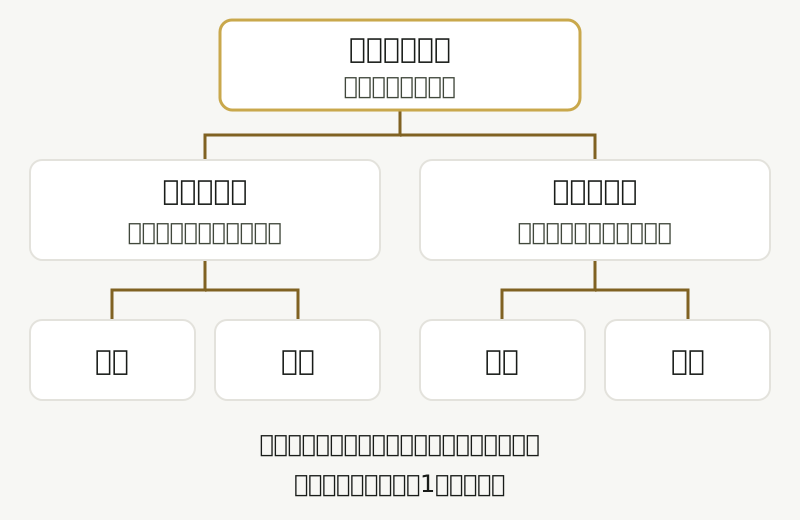
目的はキャンペーンで、配信の対象・場所・予算・期間は広告セットで、名義と見た目は広告で決めるため、同じ広告セットに入る広告はオーディエンス・配置・予算・掲載期間が共通になります(Meta:広告のレベル)。
| レベル | 決めること |
|---|---|
| キャンペーン | 広告の目的、購入タイプ(多くの広告主はオークション)、予算をキャンペーン単位と広告セット単位のどちらで設定するか、特別な広告カテゴリに当たるか |
| 広告セット | オーディエンス(広告を表示する対象)、配置(表示する場所)、予算(1日の予算または通算予算)、スケジュール |
| 広告 | 名義(FacebookページとInstagramアカウント)、広告フォーマット、クリエイティブ(画像・動画・テキスト・見出し・リンク) |
表の内容は、Meta:広告のレベルとMeta:How do I create a campaign in Meta Ads Manager?(英語)に基づきます。表示される項目は、アカウントの種類・購入タイプ・目的によって異なる場合があります。
キャンペーンの目的は、手順3で決めた成果に最も近いものを選ぶ
Meta広告のキャンペーンの目的は、認知・トラフィック・エンゲージメント・リード・アプリの宣伝・売上の6種類で、選んだ目的によって後で選べる最適化の対象が変わるため、手順3で決めた成果に最も近い目的を選びます(Meta:広告の目的を選択する、Meta:How do I create a campaign)。
Metaの説明に照らすと、問い合わせ・資料請求・見積もり依頼を増やすならリード、ネットショップでの購入を増やすなら売上が、成果に最も近い目的です。リードの目的で、Meta内のフォーム(インスタントフォーム)とLPのどちらで問い合わせを受けるかは、Meta広告のリード獲得広告(インスタントフォームとLPの使い分け)で判断の順序を示しています。
| 目的 | Metaの説明(要約) | 使う場面の例 |
|---|---|---|
| 認知 | 広告を覚えてくれる可能性が高い人に、できるだけ多く届ける | 開業・移転・名称変更を知らせる |
| トラフィック | ウェブサイトなど、指定した場所への訪問を増やす | サービス紹介ページを読んでもらう |
| エンゲージメント | メッセージの送信や、広告・ページへの反応をしてくれる人を見つける | Messengerなどで相談を受け付ける |
| リード | メッセージ・電話・登録を通じて、見込み客を獲得する | 問い合わせ・資料請求・見積もり依頼 |
| アプリの宣伝 | アプリのインストールや、アプリ内での行動を増やす | 自社アプリがある場合 |
| 売上 | 商品やサービスを購入する可能性が高い人を見つける(カートへの追加などに最適化することもできる) | ネットショップでの購入 |
成果の件数が少なく、少ない予算では情報収集期間(いわゆる学習期間)が終わらない場合の目的と最適化の対象の選び方は、少額予算での最適化イベントの選び方で解説しています。
住宅・雇用・金融商品およびサービス、社会問題・選挙・政治に関する広告は、キャンペーンの作成時に[特別な広告カテゴリ]を指定する必要があります。指定するとオーディエンスの選択肢が制限される場合があり、ヘルプに書かれた制限の内容は配信先の国によって異なります(Meta:特別な広告カテゴリの選び方)。住宅の販売・賃貸などを扱う場合は、作成前に確認してください。
広告セットで配信の対象・場所・予算・期間を、広告で見た目を決める
Meta広告の広告セットではオーディエンス(利用者層、興味・関心、行動、カスタムオーディエンス)・配置(Facebookフィード、Instagramストーリーズ、Messengerなど)・予算(1日の予算または通算予算)・スケジュール(開始日・終了日・時間帯)を、広告では名義・フォーマット・クリエイティブを決めます(Meta:広告のレベル)。
目的によっては、広告セットで成果が発生する場所(コンバージョンの場所。ウェブサイト、アプリ、Messengerなど)も選びます(Meta:広告の目的を選択する)。広告セットの数と情報収集期間の関係は、手順2で紹介した予算の記事で、Metaのヘルプをもとに解説しています。
広告では、まず名義として、広告に表示するFacebookページとInstagramアカウントを選びます。広告にはそのページのビジネス名とプロフィール写真が表示されます。次に、新しく広告を作るか、投稿済みのコンテンツを使うかを選び、新しく作る場合はフォーマット(シングル画像または動画、カルーセル、コレクション)を選びます。コレクションには商品カタログが必要です(Meta:How do I create an ad)。
クリエイティブには、画像・動画、本文のテキスト、見出し、説明、リンク先のURLを設定し、プレビューでFacebookフィードやInstagramストーリーズなど配置ごとの見え方を確認してから進みます(Meta:How do I create an ad)。