結論
Metaピクセルは、イベントマネージャで作成してベースコードを全ページに置き、問い合わせ型ならフォームの完了ページで「リード」を記録し、[テストイベント]で記録を確認します。コンバージョンAPIはMetaがピクセルとの併用を勧めており、同じイベントを両方から送るならイベント名とイベントIDをそろえて重複を除きます(最初の受信から48時間以内が対象)。
この記事でわかること
MetaピクセルとコンバージョンAPIの違いと、Metaが併用を勧める理由 サイトの作り方で選ぶベースコードの置き方(パートナー連携・GTM・直接の貼り付け) 問い合わせを完了ページで「リード」として記録する方法と、コードを足さないカスタムコンバージョン コンバージョンAPIの3つの設定方法の費用・期間と、重複除外の条件 設定後に確かめる順番と、設置前に確かめる禁止情報・同意の4点 Metaピクセルの設置は、イベントマネージャでピクセルを作成し、ベースコードをサイトの全ページに置き、問い合わせの完了ページなど成果のページでイベント(問い合わせ型なら「リード」)を記録する設定をして、[テストイベント]で届くかを確かめる、の順で進めます(Meta:Metaピクセルの設定とインストール )。ベースコードは、パートナー連携、Googleタグマネージャー(GTM)、サイトのコードへの直接の貼り付けのどれかで置きます。
コンバージョンAPI(Conversions API。CAPIとも略されます)は、ピクセルとは別に自社のサーバーからイベントを送る仕組みで、Metaはピクセルとあわせて使うことを勧めています。同じイベントをピクセルとコンバージョンAPIの両方から送る場合は、イベント名とイベントIDをそろえて重複除外を設定します(Meta:MetaピクセルイベントとコンバージョンAPIイベントの重複除外について )。
この記事の仕様と手順は、2026年10月21日時点の公式情報に基づきます(Metaビジネスヘルプセンター、Meta for Developers)。画面の名称は変わることがあるため、操作の前にイベントマネージャの表示を確かめてください。広告アカウントの用意から配信までの流れはMeta広告の始め方 、何を成果として測るかの設計はコンバージョン計測の設計 で扱い、この記事はピクセルとコンバージョンAPIの設定と確認に絞ります。
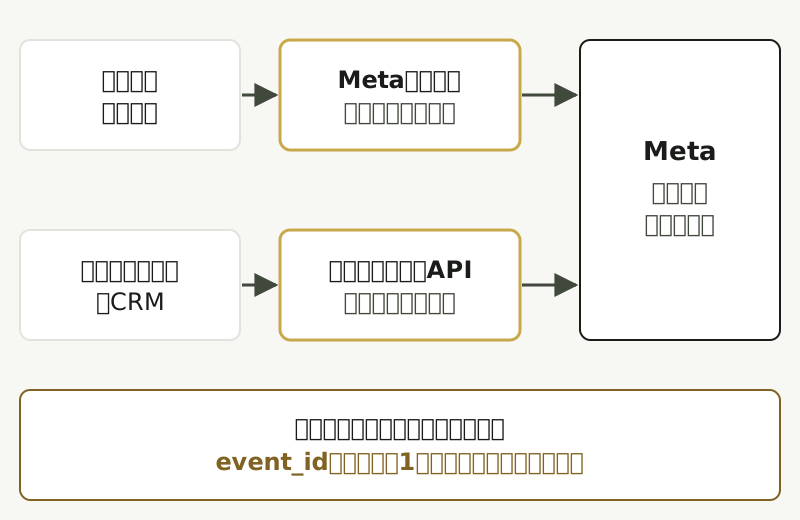
Metaピクセルはブラウザから、コンバージョンAPIはサーバーから送る Metaピクセルはサイトに置くコードで、訪問者のブラウザから行動(イベント)をMetaに送り、コンバージョンAPIは自社のサーバーやCRM(顧客管理システム)からMetaに直接送ります(Meta:Metaピクセルについて 、Meta:コンバージョンAPIについて )。記録したイベントは、広告の効果測定、成果につながりやすい人への配信の最適化、カスタムオーディエンスの作成に使われます。
ピクセルのベースコードの中のコメントには「Facebook Pixel Code」と書かれています(Meta for Developers:Metaピクセルのスタートガイド )。「Facebookピクセル」の名前で設定方法を調べた場合も、イベントマネージャで作るものはこのMetaピクセルです。
2つの違いは送り方にあります。Metaは、ピクセルはブラウザのデータに依存するためブラウザの設定や接続の問題でブロックされたり失われたりする可能性があり、サーバー側(サーバーサイド)から送るコンバージョンAPIはブラウザの制限や広告ブロッカーの影響を受けにくいと説明しています(Meta:重複除外について )。
そのため、欠けたイベントを補う目的で同じイベントをピクセルとコンバージョンAPIの両方から送り、重複除外で1件にまとめる構成を、Metaは推奨しています(Meta for Developers:重複したピクセルイベントとコンバージョンAPIイベントの処理 )。
図1 MetaピクセルとコンバージョンAPIの送り方の違い。Meta「MetaピクセルイベントとコンバージョンAPIイベントの重複除外について」をもとに作成(Framework作成) コンバージョンAPIは、ウェブサイトのほか、実店舗・オフライン・ビジネスチャットなどのイベントも送れます(Meta:コンバージョンAPIについて )。商談や成約など広告の外で決まった成果を返す使い方はオフラインコンバージョンの始め方 で扱っています。
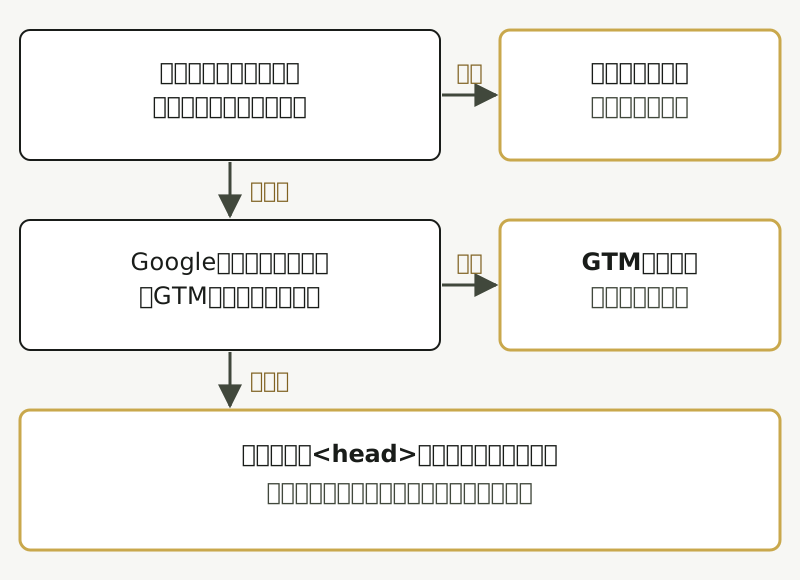
ベースコードの置き方は、サイトの作り方で3つから選ぶ Metaピクセルのベースコードは、使っているサイト構築サービスがパートナー連携に対応していればパートナー連携で、Googleタグマネージャー(GTM)を使っていればGTMのタグで、どちらでもなければサイトの全ページの<head>に直接貼って置きます。Metaの手順でも、ピクセルを作った直後にサイトのURLを入力してパートナー連携を使えるかを確かめるため(Meta:Metaピクセルの設定とインストール )、この順で選ぶのがこの記事の判断基準です。
図2 ベースコードの置き方の選び方。Meta「Metaピクセルの設定とインストール」「GoogleタグマネージャーにMetaピクセルを追加する」の手順を、判断の順に並べたもの(Framework作成) 置き方 必要なもの サイトのコードの編集 パートナー連携 連携に対応したサイト構築サービスなど 不要(画面の指示に沿って設定) GTM GTMの管理者権限とウェブサイトのコンテナ 不要(GTMでタグを作って公開) 直接の貼り付け サイトのコードを編集できる人 必要(全ページの<head>内)
表はMeta:Metaピクセルの設定とインストール とMeta:GoogleタグマネージャーにMetaピクセルを追加する に基づきます。Metaは、GTMに追加するとサイトのコードを編集せずにピクセルを更新・修正できるとしています。
コードを使って手動で設置する場合は、サイトのコードかタグマネージャーを、自分で、または開発者の力を借りて更新できることが必要です。社内に編集できる人がいなければ、ピクセルを作る画面の[手順をメールで送信する]で、設置の手順を開発者に送れます(Meta:設定とインストール )。
ピクセルはイベントマネージャで作り、全ページで動かす Metaピクセルは、イベントマネージャの[データをリンク]から作成し、作成後に表示されるベースコードを、パートナー連携・GTM・直接の貼り付けのいずれかでサイトの全ページに置きます。作成の手順は次のとおりです(Meta:Metaピクセルの設定とインストール )。
イベントマネージャを開き、[データをリンク]→[ウェブ]→[接続]と進み、ピクセルの名前を入力して[ピクセルを作成]をクリックする(新しいIDが作られる) サイトのURLを入力して[確認]をクリックする。パートナー連携が使えると表示されたら、[次へ]から画面の指示に沿って設定する 使えない場合は[次へ]をクリックし、[ガイドをチェック](Metaの推奨)か[自分でやる]を選ぶ [自分でやる]では[コンバージョンAPIとMetaピクセル]か[Metaピクセルのみ]を選ぶ。ピクセルのみなら、[コードを手動でインストール]か[パートナーを確認]を選ぶ 直接貼る場合は、ベースコードを各ページの<head>と</head>の間(ほかのコードがあればその下、</head>より上)に置きます(Meta:Metaピクセル標準イベントの仕様 )。Metaの開発者向け資料は、<head>内に置くとブラウザや他のコードに実行を妨げられる可能性が下がり、訪問者がページを離れる前に記録されやすくなると説明しています(Meta for Developers:スタートガイド )。
GTMで置く場合は、[新規タグ]で[カスタム HTML]を選んでベースコードを貼り、[タグ呼び出しオプション]を[1 ページにつき一度]、トリガーを[すべてのページ]にして保存します。[プレビュー]でタグの動作を確かめてから、[送信]で公開します(Meta:GoogleタグマネージャーにMetaピクセルを追加する )。
置いたら、ピクセルのあるページを開きます。ベースコードはページを読み込むたびにページビュー(PageView)を送るので、イベントマネージャにページビューが表示されれば設置できています。表示されない場合、Metaは数分待ってページを更新するよう案内しています(Meta for Developers:スタートガイド )。
自分が所有していないサイトに許可なくピクセルを置くことは、Metaビジネスツール利用規約で禁止されています(Meta:Metaピクセルについて )。外部の予約サービスやフォームサービスの画面で記録したい場合は、そのサービスがピクセルの設置や連携に対応しているかを提供元に確かめます。
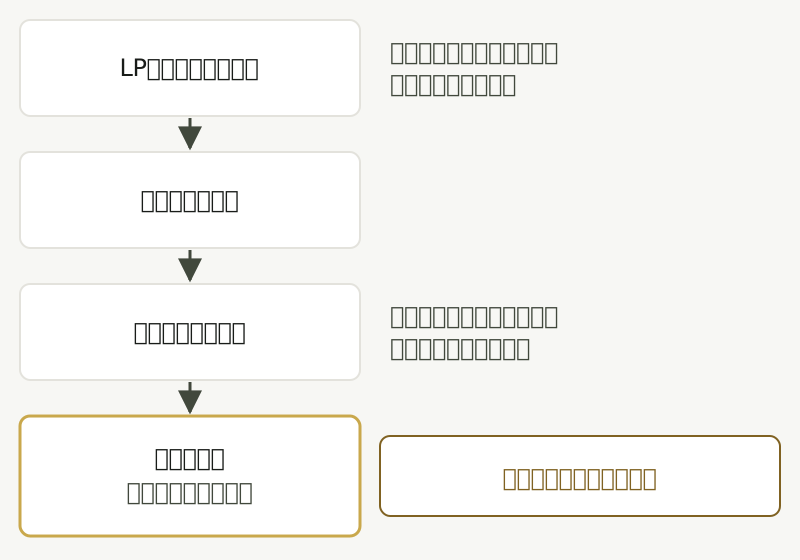
問い合わせは、完了ページの表示で「リード」として記録する 問い合わせ型の成果は、フォームの送信後に表示される完了ページ(サンクスページ)で、標準イベントの「リード」(Lead)として記録します。Metaの定義では、リードは後日ビジネスから連絡が来る可能性を認識して顧客が情報を提出すること(フォームの送信など)、「問い合わせ」(Contact)は電話・SMS・メール・チャットなどで連絡を取り合うことです(Meta:Metaピクセル標準イベントの仕様 )。
ボタンではなく完了ページで記録する理由は、Metaのイベント設定ツールの説明にあります。購入ボタンに購入イベントを設定すると、購入を完了したかにかかわらずクリックのたびにイベントを受信し、購入後のサンクスページに設定すれば注文を完了した人のアクセスで受信するとされています(Meta:ウェブ用イベント設定ツールについて )。
問い合わせの送信ボタンにも同じことが当てはまり、入力の誤りで送信が完了しなかったクリックまで数えないためには、完了ページで記録します。
図3 問い合わせを「リード」として記録する場所。Meta「ウェブ用イベント設定ツールについて」「Metaピクセル標準イベントの仕様」をもとに作成(Framework作成) イベントのコードは、イベント設定ツールを使うとコードを追加せずにボタンやページのURLに設定でき、手動で置く場合はベースコードの</script>の上に、そのページの標準イベントのコードを貼ります(Meta:イベント設定ツール 、Meta:標準イベントの仕様 )。
コードを足さずに記録するなら、カスタムコンバージョンを使う ベースコードが入っていれば、完了ページのURLを条件にしたカスタムコンバージョンで、イベントのコードを追加せずに記録できます(Meta:カスタムコンバージョンを使用して、コードなしで標準イベントを記録する )。
イベントマネージャの左側のメニューで[カスタムコンバージョン]→[カスタムコンバージョンを作成]をクリックする 名前を入力してデータソースを選び、[コンバージョンイベント]で[すべてのURLトラフィック]を選ぶ [最適化のための標準イベントを選択]は、Metaは選ばれているカテゴリのままを勧めている。変える場合は最も近いもの(問い合わせならリード)を選ぶ [ルール]で[URL]を選び、完了ページのURLの一部を[次を含む:]で指定して[作成]をクリックする 完了ページを開いてから、[カスタムコンバージョン]タブでステータスが「アクティブ」になったかを確かめる 作ったカスタムコンバージョンは、広告を作るときにパフォーマンスの目標として選べます(Meta:カスタムコンバージョン )。送信後もURLが変わらないフォームでは、URLのルールで完了を区別できないため、フォームの提供元や開発者に、送信の完了時にイベントを送る方法を確かめます。
コンバージョンAPIは、開発者がいなければMeta対応かパートナー連携で始める コンバージョンAPIの設定方法は、Meta対応コンバージョンAPI、パートナー連携、コードを使ったダイレクト連携の3つで、Meta対応は無料でワンクリック、ダイレクト連携は開発者が必要で新規なら2〜4週間かかると、Metaは比べています(Meta:コンバージョンAPIの設定方法を比較する )。
設定方法 費用・期間 必要なもの 送れるイベント Meta対応コンバージョンAPI 無料・ワンクリック Metaピクセル ウェブのみ。ピクセルと同じイベントを送り、自動で重複除外 パートナー連携 パートナーによる パートナーによる パートナーによる ダイレクト連携 開発費・保守費による。新規は2〜4週間 開発者と、イベントをリアルタイムで送る仕組み ウェブ・アプリ・オフライン・CRM・ビジネスメッセージ
Shopify、WooCommerce、Wix、BigCommerceなどのコマースプラットフォームなら数回のクリックで追加の費用なしに設定でき、Googleタグマネージャーなどのパートナーのプラットフォームでも設定できる場合があります(Meta:設定方法を比較する )。
ピクセルの作成時に[コンバージョンAPIとMetaピクセル]を選ぶと、[パートナー連携を使って設定][Meta対応のウェブ専用コンバージョンAPIを使って設定][手動で設定]から選べます(Meta:設定とインストール )。[手動で設定]では、送るイベントとパラメーター(少なくとも1件の顧客情報パラメーター)を選んで手順を作り、開発者にメールで送れます(Meta:パーソナライズされた手順に基づきコンバージョンAPIを実装する )。
手動で設定するには、ピクセル(データセット)のあるビジネスポートフォリオの全権限と、自社のサーバーへのアクセスが必要です(Meta:パーソナライズされた手順 )。Metaは、選んだ設定方法や関係者の承認によって、実装が数時間で済むことも、数週間から数か月かかることもあるとしています(Meta:ビジネスでコンバージョンAPIを使用する準備を整える )。
社内に開発者がいない場合は、まずピクセルの作成画面でMeta対応コンバージョンAPIかパートナー連携が選べるかを確かめ、選べなければダイレクト連携を外部に頼むかを開発費・保守費で判断する、というのがこの記事の判断基準です。
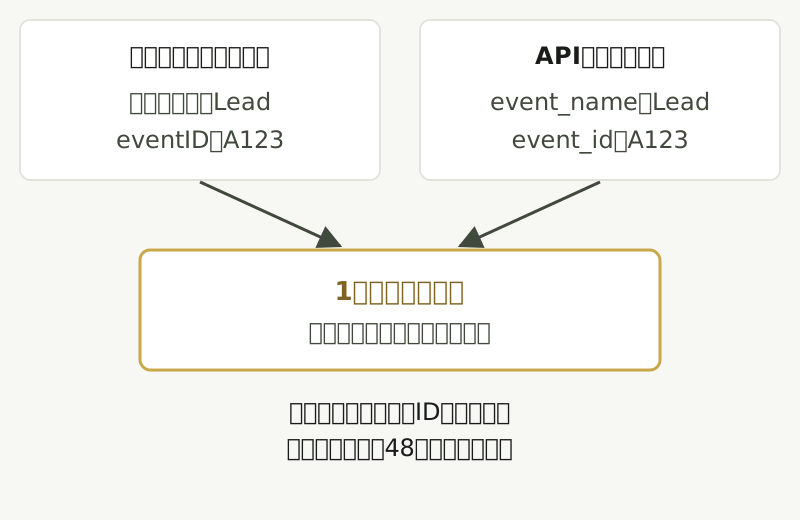
同じイベントを両方から送るなら、イベントIDをそろえて重複を除く MetaピクセルとコンバージョンAPIの両方から同じイベント(例:リード)を送る場合は、ピクセルのeventIDとコンバージョンAPIのevent_id、ピクセルのイベント名とコンバージョンAPIのevent_nameを、それぞれ一致させて重複除外を設定します(Meta for Developers:重複したピクセルイベントとコンバージョンAPIイベントの処理 )。
Metaは、重複除外が行われないとコンバージョン数が不自然に多くなり、最適化や予算配分の判断を誤るおそれがあるとしています。一方、ブラウザからはカートに追加、サーバーからは購入のように送るイベントを分けている場合は、重複除外は不要です(Meta:重複除外について )。イベント名とIDがそろっていれば、2つの経路で届いた同じ問い合わせは1件として数えられます。
図4 重複除外のしくみ(IDは例)。Meta for Developers「重複したピクセルイベントとコンバージョンAPIイベントの処理」をもとに作成(Framework作成) 重複が除かれるのは、そのevent_idのイベントを最初に受け取ってから48時間以内に届いた場合で、内容に実質的な違いがなければ、通常は先に受け取ったイベントが優先されます(Meta for Developers:重複イベントの処理 )。イベントIDがない場合も、イベント名と外部ID(external_id)またはブラウザID(fbp)が一致すれば重複除外が行われますが、開発者向け資料が推奨するのはイベントIDとイベント名の方法です。
Meta対応コンバージョンAPIは、ピクセルと同じイベントを自動で重複除外します。ShopifyやWooCommerceなど多くのプラットフォームのパートナー連携でも重複除外のパラメーターは自動で処理され、手動で設定する場合はコードに追加する必要があります(Meta:設定方法を比較する 、Meta:重複除外について )。
設定後は、テストイベント・診断・自社の件数の順で確かめる 設定が終わったら、①ページビューが届くか、②成果のイベントが届くか、③コンバージョンAPIの分と重複除外、④[診断]タブの問題、⑤自社の問い合わせ件数との差、の順で確かめます。Meta公式ヘルプの内容を、Frameworkが確かめやすい順に並べたものです。
ページビューが届くか :Meta広告データヘルプツール(Google ChromeとMicrosoft Edgeの無料の拡張機能)を入れてサイトを開き、ピクセルの設置とイベントの発生を確かめる。イベントを検出させるには、ブラウザの広告ブロックを無効にする(Meta:Meta広告データヘルプツールについて )成果のイベントが届くか :イベントマネージャの左側のメニュー(ヘルプのページにより[データソース]または[データセット])でピクセルを選び、[テストイベント]でサイトのURLを入力して[ウェブサイトを開く]。フォームを実際に送信し、「リード」が表示されるかを見る。記録されるのは[テストイベント]のページを開いている間だけ(Meta:イベントのテストツール )コンバージョンAPIの分と重複除外 :サーバーから送ったイベントは、[イベントのテスト]タブのサーバーイベントのセクションで確かめる(Meta:サーバーイベントをテストする )。同じ画面で、どのイベントが処理され、どれが重複除外されたかも確かめられる(Meta:イベントのテストツール )[診断]タブの問題 :24時間以内に検出された未解決の問題が[アクティブ]に表示され、赤のアイコンの「重要」はできるだけ早い解決が必要。3日間操作しないと[過去に検出された問題]に移り、解決方法が表示されなくなる(Meta:Metaイベントマネージャの診断について )自社の件数との差 :同じ期間の自社の台帳の問い合わせ件数と、イベントマネージャの「リード」の件数を比べる。広告マネージャの結果は広告にアトリビューションされた分だけなので、イベントマネージャより少なくなることがある(Meta:イベント数の違い )テストの画面の名前は、ヘルプのページによって[テストイベント]とも[イベントのテスト]とも書かれています。確かめる時期にも目安があり、テストの記録は24時間で消え、重複除外とマッチングの評価は48時間の範囲で行われます(Meta:イベントのテストツール 、Meta:イベントのマッチングクオリティについて )。
図5 設定後に確かめる時期の目安。Meta「イベントのテストツール」「Metaイベントマネージャの診断について」「イベントのマッチングクオリティについて」、Meta for Developers「重複したピクセルイベントとコンバージョンAPIイベントの処理」をもとに作成(Framework作成) イベントマネージャと媒体の数字が合わないときの切り分けは、コンバージョン計測の設計(数字が合わないときの確認点) で扱っています。
照合の精度は、詳細マッチングとマッチングクオリティで確かめる Metaに届いたイベントがMetaのアカウントと照合される割合は、詳細マッチングでハッシュ化した顧客情報(メールアドレスなど)を一緒に送ると高まり、コンバージョンAPIで送ったウェブサイトのイベントでは、照合の効果を「イベントのマッチングクオリティ」の0〜10のスコアで確かめられます(Meta:ウェブでの詳細マッチングについて 、Meta:イベントのマッチングクオリティについて )。
自動詳細マッチングはコードが不要で、イベントマネージャでオンにすると、ピクセルがフォームの入力欄などから氏名やメールアドレスを探し、訪問者のブラウザでハッシュ化(元の値に戻せない形への変換)して送ります。銀行・貸金・金融サービス・保険・製薬・ヘルスケアなどの規制業種では使えない場合があり、その場合は手動の詳細マッチングを設定します(Meta:詳細マッチング )。
マッチングクオリティは過去48時間のデータで算出され、顧客情報のうちメールアドレスとクリックIDの優先度が「高」、電話番号・外部IDなどが「中」とされています(Meta:マッチングクオリティ )。問い合わせフォームでメールアドレスを集めているなら、優先度の定義から、それが照合の主な手がかりになります。顧客情報を送る前には、次の節の禁止情報と同意を確かめます。
設置の前に、送ってはいけない情報と同意を確かめる MetaピクセルとコンバージョンAPIを設置する前に、①禁止されている情報を送らないか、②同意が必要な場面で取得しているか、③顧客に伝えているか、④自社のサイトか、の4点を確かめます。Metaの要件の内容を、Frameworkが確かめる順に並べたものです。
禁止されている情報を送らないか :健康情報・財務情報などはMetaに共有できず、URLのパラメーターやカスタムイベントに入る情報にも当てはまる(Meta:Metaビジネスツールでのプライバシーとデータ使用の要件 )。Metaはピクセルの設定・イベント名・パラメーター・URLを定期的に確かめるよう求めている(Meta:Metaピクセルについて )。クリニックの予約完了ページのURLやイベント名に診療の内容を入れないのは、この定義からの帰結同意が必要な場面で取得しているか :Metaを含む第三者と共有する前に、法的根拠と必要な同意があることを確かめるのは広告主の責任とされる。必要に応じて、Cookieに同意するまでピクセルが送らないようにし、同意を得ていない人のイベントをコンバージョンAPIで送らない(Meta:プライバシーとデータ使用の要件 )顧客に伝えているか :取得するデータの種類、共有先(Metaを含む)と理由、本人がどう管理できるかを、平易な言葉で伝える(同上)自社のサイトか :所有していないサイトに許可なくピクセルを置かない(Meta:Metaピクセルについて )Metaは、ツールの設定方法と共有するデータの種類に広告主が責任を持つとし、規約を守らない場合はビジネスツールの利用の停止などの措置につながる可能性があるとしています(Meta:プライバシーとデータ使用の要件 )。日本の個人情報保護法上の整理は仕組みと契約で変わるため、社内の担当者や弁護士などの専門家に確認してください。顧客データを広告媒体に送るときの確認点はオフラインコンバージョンの始め方 で整理しています。
業態で変わるのは、成果のイベントと記録できるページ 成果のイベントは、問い合わせ型なら「リード」(電話・メール・チャットは「問い合わせ」)、予約・来店型なら「スケジュール」、EC型なら「購入」で、業態によって変わるのは、そのイベントを記録する完了ページを自社のサイトで用意できるかです。
業態 成果のイベント 記録する場所 確かめること 問い合わせ型(工務店・リフォーム・士業・BtoBサービス) リード(電話・メール・チャットは問い合わせ) フォームの完了ページ 送信後にURLが変わるか。メールアドレスを詳細マッチングに使えるか 予約・来店型(美容室・整体院・クリニック・飲食店) スケジュール 予約の完了ページ 外部の予約サービスで記録できるか。クリニックは健康情報を送らない EC型(ネットショップ) 購入(手前の段階はカートに追加・チェックアウト開始) 注文の完了ページ コマースプラットフォームの連携でピクセルとコンバージョンAPIを設定できるか
表は、Metaが業種別に定めた設定ではなく、標準イベントの定義(Meta:標準イベントの仕様 )と、ここまでの設置方法の仕様を、Frameworkが業態に当てはめた例です。成果のイベントの対応はMeta広告の始め方(手順3の表) と同じです。ピクセルはサイト上の行動を記録する仕組みなので、電話の問い合わせで数えられるのは、サイトの電話番号のリンクのクリックなどサイト上の操作までです。
件数が少なく、成果のイベントでは情報収集期間(いわゆる学習期間)が終わらない場合の最適化イベントの選び方はMeta広告の少額予算の決め方 で扱っています。Meta内のフォームで問い合わせを受ける場合はピクセルでは数えないため、リード獲得広告(インスタントフォームとLPの使い分け) を確かめてください。
費用の面では、ピクセルの作成と、Meta対応コンバージョンAPI・コマースプラットフォームの連携は追加の費用なしで設定でき、ダイレクト連携は開発費・保守費がかかります(Meta:設定方法を比較する )。成果の定義から計測の前提の確認までは、効果検証・分析の支援内容 にまとめています。
まとめ:完了ページで「リード」を記録し、テストで確かめる 最初に、問い合わせフォームの送信後にURLの変わる完了ページがあるかを確かめ、イベントマネージャの[データをリンク]でピクセルを作り、サイトのURLを入力してパートナー連携が使えるかを見てください。設置したら、[テストイベント]の画面からサイトを開いてフォームを1回送信し、「リード」が表示されるかを確かめます。
コンバージョンAPIを足すときは、ピクセルの作成画面でMeta対応コンバージョンAPIかパートナー連携を選べるかを先に見ます。同じイベントを両方から送るなら、イベントIDがそろっているかを、テストの画面の重複除外の表示で確かめます。翌日以降は[診断]タブを開き、「重要」の問題が出ていないかを見てください。
よくある質問
Meta Pixel Helper(ピクセルヘルパー)は今も使えますか? Metaのヘルプ「Meta広告データヘルプツールについて」によると、ピクセルヘルパーに代わるのはMeta広告データヘルプツール(旧称:Metaピクセルヘルパー)で、アップデート版ではなく新しいツールとされています。ピクセルの設置とイベントの発生の確認に加え、GoogleタグマネージャーでのMetaピクセルとコンバージョンAPIの設定、SalesforceやHubSpotとの連携もできます。
イベントマネージャのリードの件数より、広告マネージャの結果が少ないのはなぜですか? Metaのヘルプ「Meta広告マネージャ、広告レポート、イベントマネージャでのイベント数の違い」によると、イベントマネージャは受信したほとんどのイベントを表示し、広告マネージャは広告が表示された結果としてアトリビューションされたイベントだけを表示します。広告以外から来た人の問い合わせも数えるイベントマネージャの方が多くなるのは、この違いによるものです。
カスタムコンバージョンはいくつまで作れますか? Metaのヘルプ「カスタムコンバージョンを使用して、コードなしで標準イベントを記録する」によると、登録できるカスタムコンバージョンは広告アカウントごとに最大100個で、使わないものを削除すれば新しく作れます(2026年10月21日時点)。問い合わせの完了ページごとに作る場合も、この上限の範囲で管理します。