広告代理店を乗り換えるときは、旧代理店の権限を外す前に、自社が管理者として各ツールを操作できる状態を作り、新しい代理店への引き継ぎを終えてから旧代理店を外します。先に旧代理店とのつながりを切ると、Google広告では代理店側で共有していたリストやコンバージョンの計測、代理店経由の請求に頼っていた配信が止まることがあります(Google 広告ヘルプ:MCC アカウントからのアカウントのリンク解除について)。
広告アカウントをそのまま使い続けられるかは媒体で違います。Google広告は、代理店の管理用アカウントから作られた広告アカウントでも、自社のユーザーが管理者権限を持っていれば使い続けられます。Meta広告は、代理店のビジネスポートフォリオで作られた広告アカウントを自社のポートフォリオへ移せないため、共有を続けてもらうか、新しく作るかを選びます。
この記事では、「代理店の変更」「リプレイス」「アカウントの移管」と呼ばれる作業を、Google広告・Meta広告・Googleアナリティクス・Googleタグ マネージャーの権限と設定の引き継ぎとして整理します。媒体・ツールの仕様は、2026年10月14日時点の公式ヘルプに基づきます(Google 広告ヘルプ、Metaビジネスヘルプセンター、アナリティクス ヘルプ、タグ マネージャー ヘルプ)。
乗り換えは、持ち主の確認から旧代理店の解除まで5段階で進める
広告代理店の乗り換えは、持ち主と権限の確認、自社の管理者権限の確保、新しい代理店への権限の付与、計測・オーディエンス・素材・過去データの引き継ぎ、旧代理店のアクセスの解除の5段階で進めます。段階の順番は、どのツールでも権限を渡したり外したりできるのは管理者だけであることと、旧代理店とのつながりを外した時点で止まる設定があることから決まります。
Google広告では、代理店の管理用アカウントで共有していたリストを使う広告グループは、リンクの解除で配信が止まります。代理店側で管理していたコンバージョンの計測は解除後のクリックを記録しなくなり、代理店が毎月の請求書発行で支払っていた場合は広告の掲載が止まります(Google:リンク解除について)。
3段階目と4段階目は自社・新しい代理店・旧代理店の三者がアクセスできる期間になり、旧代理店のアクセスはこの期間に引き継ぎを終えてから外します。
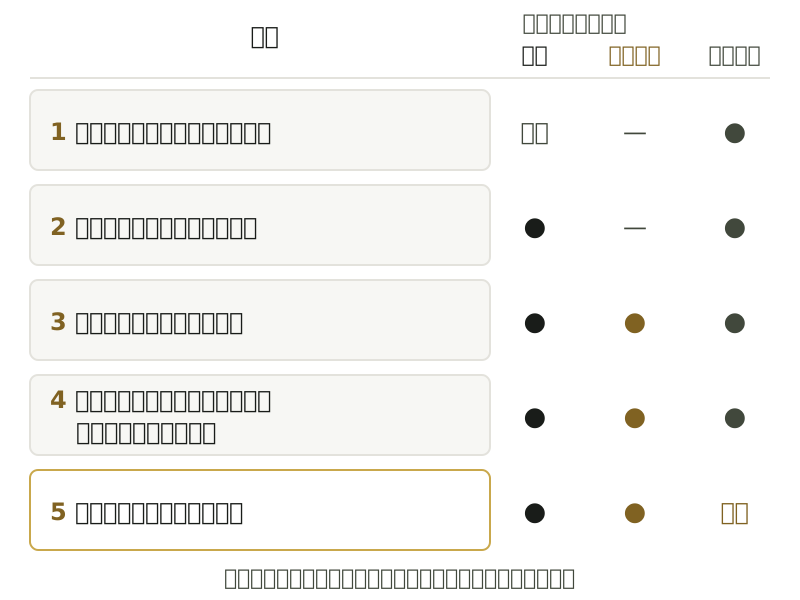
契約の面では、旧代理店の契約が終わる日と新しい代理店が作業を始める日を、この重なる期間を含めて決めます。初期設定費に既存アカウントの引き継ぎが含まれるかは、広告運用代行の費用と見積もりの見方の費目の表で確かめられます。
最初に、4つのツールの持ち主と自社の権限を確かめる
乗り換えの最初の作業は、Google広告・Meta広告・Googleアナリティクス(GA4)・Googleタグ マネージャーの4つについて、アカウントを誰が所有し、自社のユーザーが管理者の権限を持っているかを確かめることです。4つのうち1つでも自社に管理者がいなければ、旧代理店の協力なしには新しい代理店に権限を渡せません。
| ツール | 確かめる画面 | 自社に必要な権限 | その権限でできること |
|---|---|---|---|
| Google広告 | [管理者]メニューの[アクセスとセキュリティ] | 管理者権限 | アクセスの許可と変更、MCCのリンク リクエストの承認、MCCとのリンクの解除(Google 広告ヘルプ:アクセス権の概要) |
| Meta広告 | Meta Business Suiteの[設定]の[広告アカウント] | ビジネスポートフォリオの全権限 | パートナーの追加と削除、アセットの共有のリクエスト(Meta:パートナーを削除する) |
| GA4 | [管理]の[アカウントのアクセス管理][プロパティのアクセス管理] | 管理者 | ユーザーの追加と削除、役割の割り当て(アナリティクス ヘルプ:アクセス権とデータ制限の管理) |
| タグ マネージャー | [管理]の[ユーザー管理] | アカウントの「管理者」 | ユーザーの追加、アカウントとコンテナの権限の変更(タグ マネージャー ヘルプ:ユーザーと権限の管理) |
Google広告では、同じ[アクセスとセキュリティ]で、リンクしているMCCアカウントと、どのMCCがオーナー(所有者)になっているかを示す[オーナー]列も確かめます(Google 広告ヘルプ:クライアント アカウントのオーナー権限について)。
Meta広告では、広告アカウントのほか、Facebookページ・Instagramアカウント・データセット・カタログなどもビジネスポートフォリオで管理するビジネスアセットなので(Metaビジネスヘルプセンター:ビジネスポートフォリオについて)、使っているものの所有者を同じ画面で確かめます。
Google広告は、自社に管理者がいれば旧代理店のMCCを外しても使える
Google広告の広告アカウントは、代理店のクライアント センター(MCC)アカウント(複数の広告アカウントをまとめて管理するためのアカウント)から作られていても、自社のユーザーが管理者権限を持っていれば、MCCとのリンクを解除して使い続けられます。個々の広告アカウントからMCCとのリンクを解除しても、そのアカウントの履歴は失われず、Google広告の機能も引き続き使えます(Google:リンク解除について)。
MCCが新しく作った広告アカウントは、そのMCCが自動的にオーナーになります。オーナーのMCCは管理者の招待や削除、オーナー権限の譲渡ができますが、データは広告アカウント側が所有します。広告アカウント側のユーザーはオーナー権限を譲渡できない一方、オーナーのMCCとのリンクはいつでも解除でき、解除後は別のMCCにオーナー権限を与えられます(Google:オーナー権限について)。
自社のユーザーに管理者権限がない場合は、旧代理店に自社のユーザーを管理者として招待してもらうところから始めます。オーナーのMCCの管理ユーザーは、広告アカウントの管理者権限を持つユーザーを招待できます(同上)。
新しい代理店とは、代理店のMCCから届くリンク リクエストを、自社の管理者が[アクセスとセキュリティ]で承認してつなぎます(Google 広告ヘルプ:アカウントを MCC アカウントにリンクする)。管理者権限があれば承認から旧MCCの解除まで自社で行えるため、最初の分かれ目は自社に管理者がいるかどうかです。
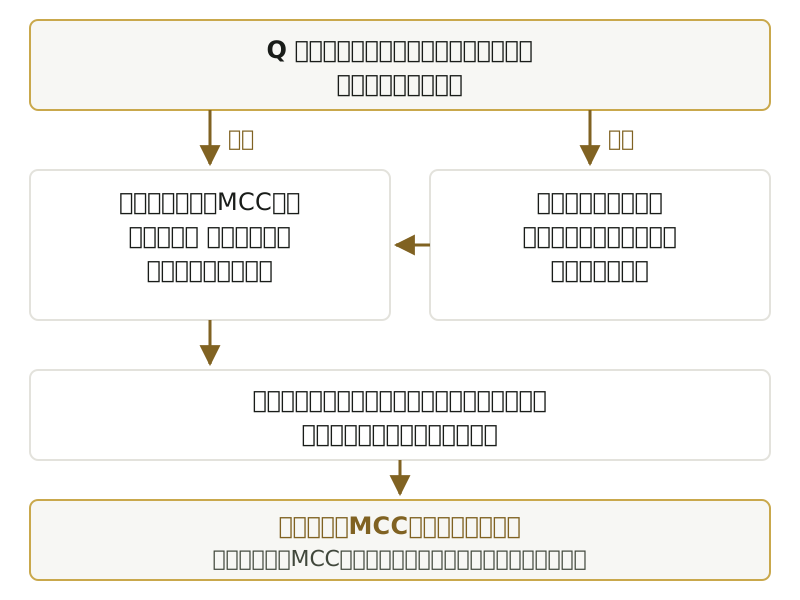
新しい代理店のMCCにオーナー権限を与えるかは別に決めます。Googleは、MCCがオーナーの権限を必要とする場合に限ってオーナーにすることを勧めています(Google:オーナー権限について。英語版と照合)。自社でアカウントを作り、管理者権限を持ったまま代理店を招待する流れは、Google広告の始め方の手順1で紹介しています。
Google広告で旧MCCを外す前に、共有リスト・計測・請求を確かめる
Google広告で旧代理店のMCCとのリンクを解除する前に確かめるのは、MCCで共有しているリスト、MCCで管理しているコンバージョン アクション(クロスアカウント コンバージョン トラッキング)、MCCが支払い元の毎月の請求書発行の3つで、いずれも解除した時点で配信か計測に影響します(Google:リンク解除について)。
| MCC側の設定 | リンクを解除すると | 解除の前にすること |
|---|---|---|
| MCCの共有リスト(データ セグメント。旧称「リマーケティング」) | そのリストを対象や除外に使う広告グループ・キャンペーンの配信が止まる | 広告アカウント側でリストを用意し、配信の設定を差し替える |
| クロスアカウント コンバージョン トラッキング | 解除後のクリックによるコンバージョンは記録されない(解除前のクリックは計測期間、通常30日の間は記録される) | 広告アカウント側のコンバージョン アクションとタグが動いているかを確かめる |
| 毎月の請求書発行(旧代理店のMCCが支払い元) | 広告の掲載が止まる | お支払い情報の設定を先に変える(新しい設定は、リンクするMCCに作ると案内されている) |
クロスアカウント コンバージョン アクションはMCCで管理され、広告アカウント側からは確認できても変更できません(Google 広告ヘルプ:クロスアカウント コンバージョン トラッキングについて)。広告アカウントに以前から独自のコンバージョン トラッキング タグが設置されていれば、リンクの解除後はそのタグによる計測が再開されます(Google:リンク解除について)。どの行動を成果として数えるかを見直すなら、コンバージョン計測の設計で業態ごとの決め方を確かめられます。
旧代理店が行った設定の変更は、変更履歴で過去2年間分を確認できます。予算をいつ変えたか、キーワードを誰が追加したかなどを、表示回数・クリック数・費用などのデータと時系列で並べて見られます。ただし、Googleの担当者がコンサルティング中に行った変更や、アカウント単位の設定変更の一部は表示されないことがあります(Google 広告ヘルプ:変更履歴について)。
Meta広告は、代理店のポートフォリオで作った広告アカウントを自社に移せない
Meta広告では、ビジネスポートフォリオ(ヘルプの一部には「ビジネスマネージャ」という表記も残っています)で新しく作った広告アカウントはそのポートフォリオに永続的に登録され、削除したり別のポートフォリオへ移したりできないため、旧代理店のポートフォリオで作られた広告アカウントを自社のポートフォリオへ移すことはできません(Metaビジネスヘルプセンター:ビジネスポートフォリオに広告アカウントを追加する。英語版と照合)。
同じヘルプによると、広告アカウントを所有できるビジネスポートフォリオは1つだけで、既存の広告アカウントを取得した場合も、そのポートフォリオから削除したり移したりできなくなる場合があります。
広告アカウントが自社のポートフォリオにあれば、乗り換えはパートナーの入れ替えで済みます。代理店などのパートナーには、自社のビジネスポートフォリオからページ・Instagramアカウント・広告アカウントなどのアクセスを付与できます(Metaビジネスヘルプセンター:Meta Business Suiteのパートナーについて)。ポートフォリオの全権限を持つ人は、[設定]の[パートナー]から旧代理店を削除できます(Metaビジネスヘルプセンター:ビジネスポートフォリオからパートナーを削除する)。
Instagramの運用だけを外注する場合に、パートナーに渡すタスクの選び方はインスタ運用代行の選び方で整理しています。
旧代理店のポートフォリオが広告アカウントを所有している場合の選択肢は、共有を続けてもらうか、自社で新しく作るかの2つで、所有者の協力が要るかどうかと、過去の履歴を使えるかどうかが違います。
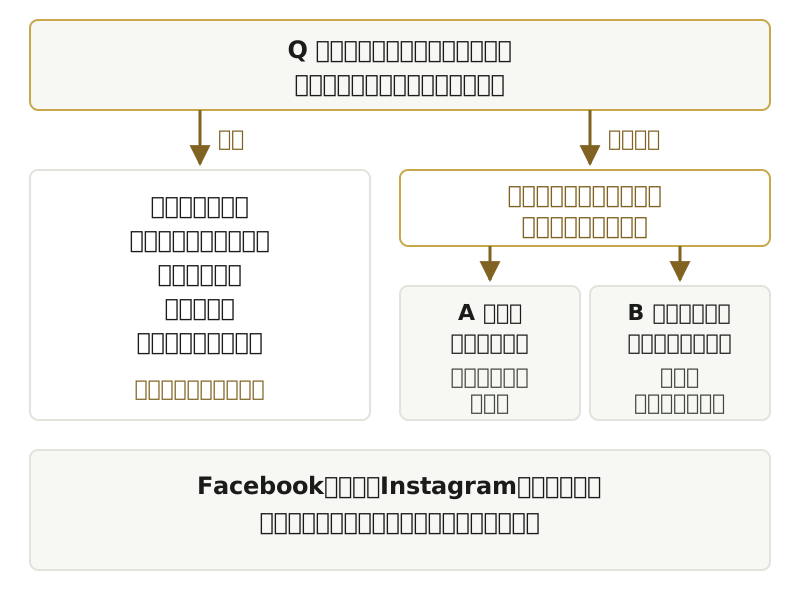
- A 共有を続けてもらう:自社のポートフォリオから、別のポートフォリオの広告アカウントへのアクセスをリクエストでき、所有者側の全権限を持つ人が承認すると使えます。アカウントは旧代理店のポートフォリオに残り、アクセスが共有される形です(Meta:広告アカウントを追加する)。
- B 自社で新しい広告アカウントを作る:自社のポートフォリオで作った広告アカウントは、自社のポートフォリオに登録されます。新しく作ったポートフォリオで作れる広告アカウントは最初は1つで、キャンペーンを配信して支払いが行われると最大3つに増えます(同上)。
支払い方法も確かめます。旧代理店から共有されたクレジットカードで広告費を払っている場合、カードの所有者がアクセスを外すとただちにそのカードは使えなくなり、広告の配信が止まる場合があります(Metaビジネスヘルプセンター:別のビジネスのクレジットカードを追加する)。旧代理店を外す前に、自社の支払い方法を設定しておきます。自社でポートフォリオを作り、代理店をパートナーとして追加する流れは、Meta広告の始め方(手順1)で解説しています。